
Ubuntu no es la única opción para revivir PCs antiguas con Linux. Xubuntu es una versión más ligera de Ubuntu capaz de ejecutarse en hardware relativamente antiguo aunque también podrías apostar por cualquiera de las siguientes versiones ligeras de Linux.
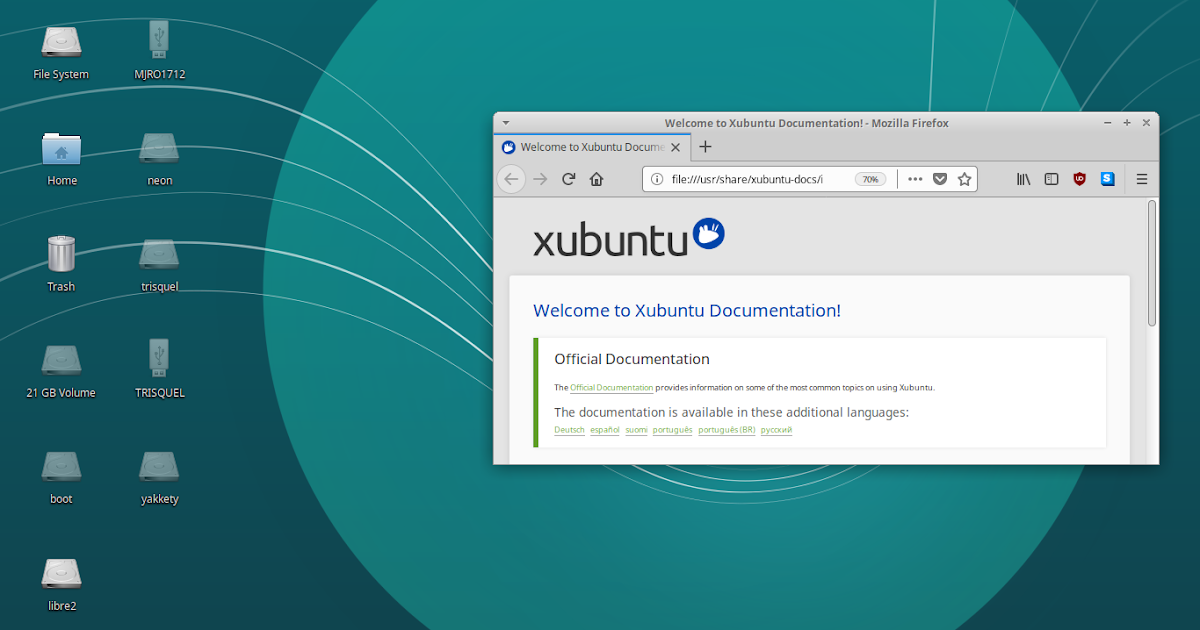
Veamos qué tan bien ofrece la experiencia de Ubuntu en una computadora portátil más antigua.
¿Qué es Xubuntu?
Xubuntu es una versión de Ubuntu que incluye el entorno de escritorio XFCE (de ahí la “X” en el nombre). Su objetivo es simplificar Ubuntu para ofrecer una experiencia más minimalista (pero muy configurable y compatible).
[content-egg module=Amazon products=”es-B0D6ZKJVSB” template=list]
Pero lo más importante para nuestro propósito aquí es que Xubuntu está optimizado específicamente para hardware de gama baja. Una parte de eso es su entorno de escritorio predeterminado.
XFCE tiene reputación de consumir menos recursos que Gnome y otros entornos de escritorio populares.
Carece del brillo y el dinamismo de los entornos de escritorio modernos (sin interfaces de usuario coloridas, animaciones elegantes o transiciones llamativas). Al mismo tiempo, puedes configurar cada aspecto de la interfaz para que se adapte a tu flujo de trabajo.
La Chuleta de Comandos de Linux Definitiva: Maneja la Terminal como un Profesional
Desde el primer arranque, la mayoría de las aplicaciones que necesitas para funcionar están allí mismo, en el menú de aplicaciones. La suite completa de LibreOffice (incluido Libre Draw), un cliente de correo, GIMP (para manipulación de imágenes) y Mozilla Firefox están incluidos en la instalación.
Además, cuenta con dos tiendas de software con interfaz gráfica de usuario para descargar cualquier otra aplicación: App Center y Synaptic Package Manager.
Eso es lo que prometieron los desarrolladores. Veremos cómo funciona en un portátil antiguo con poco más de 4 GB de RAM y una CPU de doble núcleo. Al final, compararé la experiencia de Xubuntu con la de Ubuntu estándar en la misma máquina.
Cómo instalar Xubuntu
Xubuntu recomienda al menos 2 GB de RAM y una CPU de doble núcleo a 1,5 GHz. El sistema operativo ocupa unos 9 GB de almacenamiento en el disco y es compatible con chips NVIDIA y AMD de 64 bits.
Cómo Descargar Archivos desde la Terminal de Linux con WGET y CURL
Para instalarlo, necesitarás crear un USB de arranque usando los archivos ISO disponibles en el sitio web de Xubuntu. Xubuntu viene en dos variantes: Xubuntu de escritorio y Xubuntu minimalista.
La versión minimalista tiene menos paquetes preinstalados y ocupa menos espacio. En esta demostración, instalaré la versión de escritorio completa.
Una vez que tengas un USB (o DVD) de arranque, ingresa al menú de arranque temporal de tu dispositivo para arrancar desde el medio. Es posible que tengas que configurar el BIOS para que esto funcione.
Cuando inicies Xubuntu, se te pedirá que intentes instalar Xubuntu. Selecciona ese modo y accederás al escritorio de Xubuntu. Desde aquí, puedes probar el sistema operativo o instalarlo en el sistema.
[content-egg module=Amazon products=”es-B0D1G79DBT” template=list]
Haz clic en el acceso directo “Instalar Xubuntu” en el escritorio. El instalador es una versión simplificada pero casi idéntica del instalador de Ubuntu. Solo tienes que apuntar y hacer clic para instalar el sistema operativo en tu máquina.
Es posible que necesites algunos conocimientos técnicos sobre GParted y cómo funcionan las particiones de Linux para instalarlo junto con otro sistema operativo. Estoy haciendo una instalación completa y única, así que elegí “Borrar disco e instalar Xubuntu”.
5 Mejores distribuciones de Linux inmutables y sólidas como una roca
En las computadoras modernas, solo lleva unos minutos, pero en esta computadora portátil, el instalador se ejecutó durante unos 30 minutos. Luego, se reinicia y te lleva a la pantalla de inicio de sesión.
A prueba: Xubuntu en un portátil antiguo
Si bien Windows 10 y 11 no se pueden usar en esta computadora portátil, Xubuntu no solo se inicia, sino que lo hace sorprendentemente rápido. Noté un poco de retraso mientras cargaba la interfaz después del primer inicio de sesión, pero luego todo fue perfecto.
[content-egg module=Amazon products=”es-B0D962DWPR” template=list]
Pude navegar por el sistema operativo, buscar archivos, iniciar aplicaciones y escribir sin demoras apreciables. Cosas básicas como esas pueden no parecer dignas de mención, pero cuando estás reviviendo hardware de gama baja, lo primero que notas es cuánto damos por sentados nuestros rápidos dispositivos modernos.
El sistema funciona en modo inactivo con un uso de CPU de casi el 13 % y ronda la marca de 1 GB de memoria. Al ejecutar Firefox (con 6 pestañas), GIMP y LibreOffice Writer, el uso de memoria aumentó hasta el 50 %.
7 Mejores Sistemas Operativos de Linux (unix) para Principiantes
Seguía sin notar ningún retraso apreciable. Pero una vez que abrí algunas pestañas más y cargué un proyecto en GIMP, la computadora portátil comenzó a tener algunos problemas. Para cargas de trabajo ligeras a moderadas, funcionó bastante bien.
Ejecutando Ubuntu
Ubuntu recomienda al menos 4 GB de RAM y un procesador de doble núcleo de 2 GHz. Cuando probé Ubuntu en la misma computadora, fue un dolor de cabeza desde el principio. La instalación falló (dos veces) porque el instalador se bloqueaba. Incluso después de dos intentos, tardó mucho en instalar el sistema operativo.
En promedio, utilizó el 50 % de la CPU y 1,7 GB de memoria cuando estaba inactivo. Eso fue antes de que iniciara alguna aplicación. Ubuntu también arrancó más lento.
[content-egg module=Amazon products=”es-B0D3QX2YMY” template=list]
Cuando intenté abrir aplicaciones, el molinete giraba durante unos 10 o 15 segundos antes de que se iniciara la aplicación. El uso de la CPU superó el 95 % y la RAM superó el 70 %. Los videos de YouTube se entrecortaban. Las pestañas se bloqueaban, etc.
Xubuntu frente a Ubuntu
A los pocos minutos de empezar a utilizar el sistema operativo, me pareció una interfaz sensata y sólida. La mayor parte de mi flujo de trabajo se limita al navegador web, algunos procesadores de texto básicos y manipulación de imágenes.
Kali Linux para principiantes, ¿Qué es, cómo instalarlo y cómo usarlo?
De fábrica, todo lo que necesitaba estaba a mi alcance. No necesité ninguna configuración adicional para controladores o aplicaciones.
Pero para más aplicaciones, puedes visitar el centro de aplicaciones o iniciar el Administrador de paquetes Synaptic. Como la mayoría de las distribuciones modernas, casi nunca necesitas abrir la terminal.
[content-egg module=Amazon products=”es-B0BSLJX91V” template=list]
Xubuntu cubre todas las necesidades. No encontré ninguna deficiencia en cuanto a compatibilidad de hardware o selección de aplicaciones en comparación con Ubuntu estándar.