

Aprende a dominar los atajos de teclado en macOS, que no solo acelerarán tu trabajo diario, sino que también transformarán tu manera de interactuar con tu MacBook o iMac.
Si eres usuario de macOS con un iMac o MacBook Pro, tenemos un montón de atajos de teclado, símbolos, consejos y trucos para ayudarte a hacer las cosas más rápido como un profesional.
Todos los atajos de teclado de macOS implican las teclas Command ⌘, Option (Alt) ⌥, Control ⌃, Shift ⇧ y Fn (o Función) para realizar acciones rápidamente.
He compilado una lista de más de 300 atajos de teclado para macOS para simplificar tu experiencia. Para mayor comodidad, hemos agrupado nuestra colección de atajos de Mac en varias categorías.
Símbolos del teclado de macOS
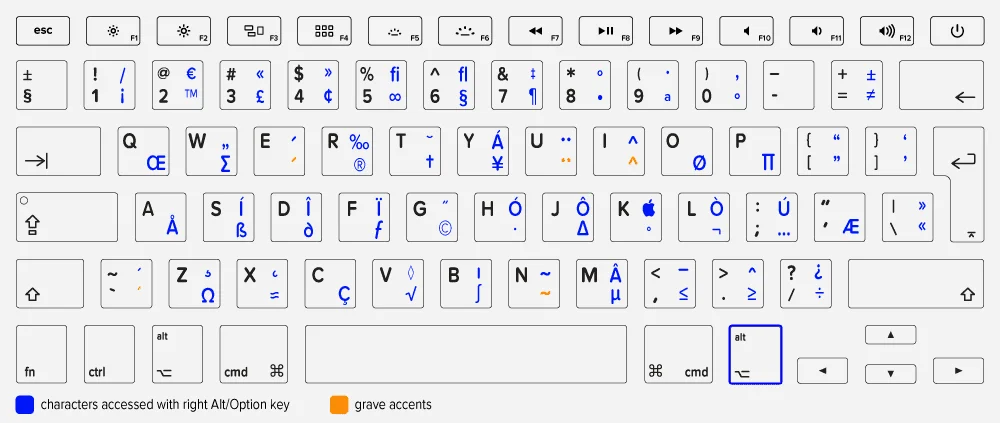
A menudo necesitamos usar caracteres y símbolos especiales al escribir. Aunque puedes acceder fácilmente a toda la gama de emojis, caracteres especiales y símbolos usando el atajo de teclado Command + Control + Espacio, hay una forma más rápida de escribir símbolos directamente con tu teclado Mac.
A continuación, se muestra una tabla de símbolos del teclado de macOS que indica los símbolos y caracteres especiales que puedes escribir usando el teclado.
Tienes resaltados los caracteres especiales en azul que se pueden escribir usando la tecla Alt derecha o la tecla Option + la tecla correspondiente al símbolo deseado. Por ejemplo, si quieres escribir el símbolo de copyright (©), presiona Option + G en tu teclado Mac.
Atajos básicos de teclado
Aquí tienes algunos de los atajos de teclado más usados y prácticos de macOS de varias categorías:
- Command + 0: Restaurar el tamaño de zoom real.
- Command + 9: Ajustar al zoom de pantalla.
- Command + A: Seleccionar o resaltar todos los elementos en la ventana activa.
- Command + C: Copiar el elemento seleccionado al portapapeles.
- Command + Control + D: Ver la definición de la palabra resaltada en la app Diccionario.
- Command + Control + Delete: Definir la palabra seleccionada.
- Command + Control + Power: Reiniciar tu iMac o MacBook sin confirmación.
- Command + Delete: Mover el elemento seleccionado a la Papelera.
- Command + E: Copiar el texto seleccionado para usar con la función Buscar.
- Command + F5: Activar o desactivar VoiceOver.
- Command + F: Buscar.
- Command + G: Después de usar Command + F, navegar entre los elementos encontrados.
- Command + Minus(-): Alejar el zoom.
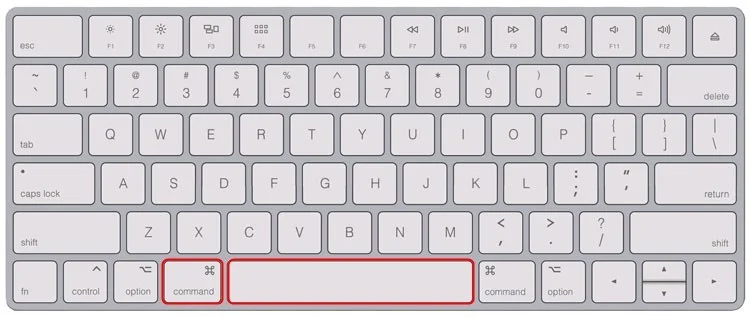
- Command + Option + Space: Abrir la ventana de búsqueda de Spotlight.
- Command + Spacebar: Mostrar u ocultar el campo de búsqueda de Spotlight.
- Command + Option + F5: Mostrar opciones de accesibilidad.
- Command + P: Imprimir el contenido de la pantalla actual.
- Command + Plus(+): Acercar el zoom.
- Command + Q: Salir de la aplicación.
- Command + S: Guardar un archivo.
- Command + Shift + Delete: Vaciar la Papelera.
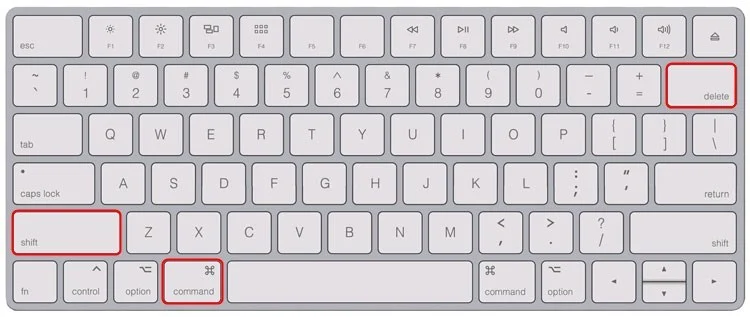
- Command + Shift + Option + Delete: Vaciar la Papelera sin confirmación.
- Command + Shift + P: Mostrar el cuadro de diálogo de configuración de página para impresión.
- Command + Space: Abrir Spotlight.
- Command + V: Pegar.
- Command + W: Cerrar la ventana.
- Command + X: Cortar.
- Command + Z: Deshacer/Rehacer.
- Command + M: Minimizar una ventana.
- Command + Shift + Z: Deshacer/Rehacer.
- Control + Flecha arriba o F3: Abrir Mission Control.
- Option + Command + 8: Activar o desactivar zoom.
- Option + Command + Minus(-): Alejar el zoom.
- Option + Command + Plus(+): Acercar el zoom.
- Option + Shift + F1/F2: Aumentar o disminuir brillo en pasos pequeños.
- Option + Shift + F11/F12: Subir o bajar volumen en pasos pequeños.
- Command + Option + Control + Coma(,): Disminuir contraste de pantalla.
- Command + Option + Control + Punto(.): Aumentar contraste de pantalla.
Atajos para capturas de pantalla
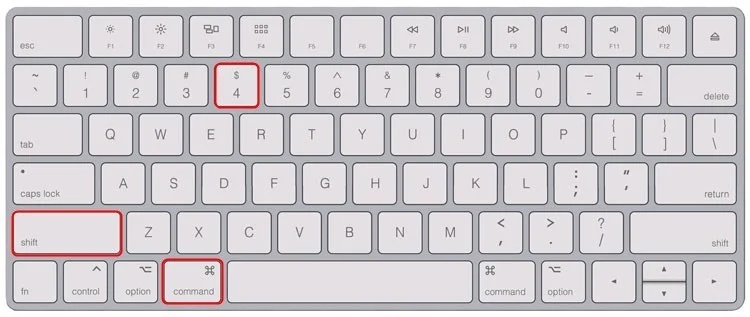
Existen 3 formas de tomar una captura de pantalla en macOS usando atajos de teclado:
- Command + Shift + 3: Captura toda la pantalla.
- Command + Shift + 4: Captura una porción seleccionada de la pantalla.
- Command + Shift + 4 + Spacebar + Click en ventana: Captura una ventana específica.
- Command + Shift + 5: Captura pantalla o graba la pantalla (Mojave en adelante).
- Command + Shift + 6: Captura la Touchbar.
- Command + Shift + Control + 3: Captura pantalla al portapapeles.
Atajos del Finder en macOS
Con los siguientes atajos de teclado, puedes usar Finder en Mac de manera más eficiente:
- Command + 1: Ver los elementos de la ventana del Finder como íconos.
- Command + 2: Ver los elementos de la ventana del Finder en lista.
- Command + 3: Ver los elementos en columnas.
- Command + 4: Ver los elementos en galería.
- Command + Click: Abrir un elemento de la barra lateral en una ventana.
- Command + Click en el título de la ventana: Ver las carpetas que contienen la carpeta abierta.
- Command + Coma (,): Abrir las preferencias de la app que estás usando.
- Command + Control + I: Obtener información resumida.
- Command + Control + Flecha arriba: Ir a la carpeta padre (se abre en una ventana nueva).
- Command + D: Duplicar archivos seleccionados.
- Command + Doble clic: Abrir carpeta en ventana separada.
- Command + Flecha arriba: Ir a la carpeta padre.
- Command + Flecha abajo: Abrir un archivo o app resaltado.
- Command + E: Expulsar disco o volumen.
- Command + H: Ocultar la ventana activa.
- Command + I: Obtener información de un elemento.
- Command + J: Mostrar opciones de vista.
- Command + K: Conectar con servidor.
- Command + L: Crear un alias del elemento seleccionado.
- Command + [: Volver a la carpeta anterior.
- Command + ]: Ir a la siguiente carpeta.
- Command + N: Nueva ventana del Finder.
- Command + O: Abrir el elemento seleccionado.
- Command + T: Mostrar u ocultar la barra de pestañas si hay una sola abierta.
- Command + Option + A: Deseleccionar todos los elementos.
- Command + Option + F: Ir al campo de búsqueda en Spotlight abierto.
- Command + Option + H + M: Ocultar todas las ventanas excepto la activa y minimizarla.
- Command + Option + H: Ocultar todas las ventanas excepto la frontal.
- Command + Option + I: Abrir Inspector de archivos.
- Command + Option + M: Minimizar todas las ventanas abiertas.
- Command + Option + T: Mostrar u ocultar barra de herramientas / barra lateral.
- Command + Option + W: Cerrar todas las ventanas abiertas.
- Command + Option + Y: Ver presentación de los archivos seleccionados.
- Command + Option + arrastrar: Crear alias del elemento arrastrado.
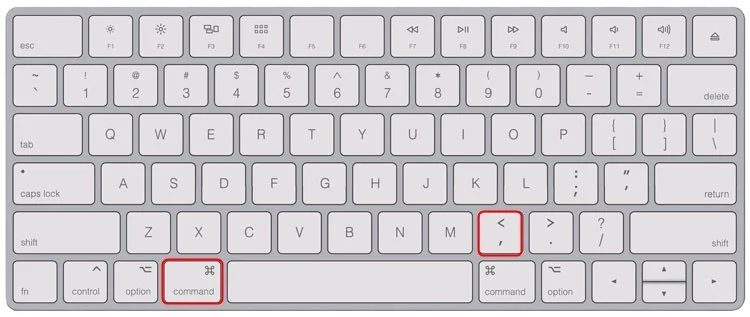
Otras combinaciones importantes:
- Command + R:
- Mostrar archivo original de un alias en Finder.
- Recargar página en navegador o Calendario.
- Revisar actualizaciones de software.
- Command + Shift + A: Abrir carpeta de Aplicaciones.
- Command + Shift + C: Abrir ventana de Computadora.
- Command + Shift + D: Abrir carpeta Escritorio.
- Command + Shift + F: Buscar coincidencias en Spotlight.
- Command + Shift + G: Ir a carpeta.
- Command + Shift + H: Abrir carpeta de inicio.
- Command + Shift + I: Redactar correo electrónico.
- Command + Shift + K: Abrir ventana de red.
- Command + Shift + N: Nueva carpeta.
- Command + Shift + Option + Q: Cerrar sesión inmediatamente.
- Command + Shift + Q: Cerrar sesión.
- Command + Shift + ?: Abrir menú de Ayuda.
- Command + Shift + T: Mostrar barra de pestañas.
- Command + Shift + Tab: Ciclar aplicaciones sin usar trackpad.
- Command + Shift + U: Abrir carpeta Utilidades.
- Command + Shift + Flecha arriba: Abrir panel Computadora en ventana nueva.
- Command + T: Abrir ubicación actual en pestaña nueva.
- Command + arrastrar: Mover elemento seleccionado a otra ubicación.
- Command + F3: Mostrar u ocultar todas las ventanas abiertas.
- F4: Abrir Launchpad.
- Control + F3: Mostrar ventanas abiertas de la app frontal.
- Flechas izquierda/derecha en vista lista: Expandir/cerrar carpetas.
- Option + Click en triángulo de lista: Abrir todas las carpetas dentro de la carpeta seleccionada.
- Option + Doble clic: Abrir carpeta en ventana separada cerrando la actual.
- Option + arrastrar: Copiar elemento arrastrado.
- Option + Command + D: Mostrar u ocultar Dock.
- Option + Command + L: Abrir carpeta Descargas.
- Option + Command + N: Crear nueva Carpeta Inteligente.
- Option + Command + P: Mostrar/ocultar barra de ruta en Finder.
- Option + Command + S: Mostrar/ocultar barra lateral en Finder.
- Option + Command + T: Mostrar/ocultar barra de herramientas en pestaña única.
- Option + Command + V: Mover archivos del portapapeles a ubicación actual.
- Option + Command + Y: Vista rápida en presentación de los archivos seleccionados.
- Option + Command + arrastrar: Crear alias del elemento arrastrado (puntero cambia al arrastrar).
- Option + Click triángulo: Abrir todas las carpetas dentro de la seleccionada en vista lista.
- Spacebar / Command + Y: Abrir Vista rápida.
Atajos de Inicio, Apagado y Sistema
- C: Iniciar desde medio de arranque (DVD, CD, USB).
- D: Iniciar Apple Hardware Test.
- N: Iniciar desde servidor NetBoot.
- T: Iniciar en modo disco destino FireWire.
- X: Forzar inicio macOS.
- Botón de encendido:
- Presionar para encender o despertar Mac.
- Mantener 1.5 segundos para poner en reposo.
- Mantener ~3 segundos para forzar apagado.
- Shift: Presionar al arrancar para Modo Seguro.
- Command + Option + P + R: Reiniciar PRAM/NVRAM.
- Command + R: Usar Recuperación.
- Command + S: Iniciar en Modo Usuario Único.
- Command + V: Iniciar en Modo Verbose.
- Control + Command + Q: Bloquear pantalla.
- Control + Command + Expulsar medios: Salir de apps y reiniciar.
- Control + Option + Command + Power: Cerrar apps y apagar.
- Control + Option + Spacebar: Cambiar entre fuentes de entrada habilitadas.
- Control + Power: Mostrar opciones reinicio, suspensión, apagado.
- Control + Shift + Power: Dormir Mac.
- Control + Shift + Expulsar: Dormir pantalla.
- Shift izquierdo: Evitar inicio automático.
- Option: Abrir Administrador de inicio.
- Option + Command + Power: Dormir Mac.
- Option + Shift + Command + Q: Cerrar sesión inmediatamente sin confirmación.
- Command + Shift + Option + Esc: Forzar salida de app actual.
Atajos de Teclado del Dock en macOS
Con estos atajos, puedes realizar varias acciones relacionadas con el Dock:
- Command + Click en un ícono del Dock: Mostrar la ubicación del elemento en Finder.
- Command + M: Minimizar la ventana activa al Dock.
- Command + Option + M: Minimizar todas las ventanas abiertas al Dock.
- Command + Option + Click en app del Dock: Ocultar todas las apps excepto la que clicaste.
- Command + Plus(+) / Command + Minus(-): Aumentar o disminuir tamaño de íconos en un stack del Dock.
- Mantener Command + Option y arrastrar archivo a un ícono de app en Dock: Forzar apertura de archivo con esa app.
- Mantener Control + Shift: Activar/desactivar magnificación temporalmente.
- Mantener Shift + arrastrar separador del Dock: Mover Dock a izquierda, derecha o abajo de la pantalla.
- Mantener Option en menú del Dock: Cambiar opción “Salir” a “Forzar salida”.
- Option + Click en otra app: Ocultar la app que dejaste del Dock.
- Option + Command + D: Mostrar u ocultar Dock.
Atajos del Navegador Safari
Puedes usar estos atajos para navegar y manejar Safari de manera eficiente:
- Shift + Click en enlace: Añadir página a la Lista de Lectura.
- Escape / Command + Punto (.): Cancelar la búsqueda actual.
- Command + Flecha arriba / abajo: Ir al inicio o final de la página web.
- Command + Coma (,): Cambiar preferencias de Safari.
- Command + [: Volver a la página anterior.
- Command + ]: Ir a la página siguiente.
- Command + D: Guardar página como marcador o PDF.
- Command + L: Resaltar barra de búsqueda o URL.
- Command + F: Buscar en la página activa.
Navegación entre resultados:
- Return: Avanzar.
- Shift + Return: Retroceder.
Más atajos de Safari:
- Command + T: Abrir pestaña nueva.
- Command + W: Cerrar pestaña actual.
- Command + Z: Reabrir última pestaña cerrada.
- Command + Option + W: Cerrar todas las pestañas excepto la seleccionada.
- Command + Click en enlace: Abrir enlace en pestaña nueva.
- Command + Shift + B: Mostrar u ocultar barra de favoritos.
- Command + Shift + Click en enlace: Abrir enlace en nueva pestaña en primer plano.
- Command + Option + Shift + Click en enlace: Abrir enlace en nueva ventana del navegador.
- Command + Plus(+) / Minus(-): Acercar o alejar zoom de página web.
- Command + Flecha arriba + L: Ir directamente a la barra de dirección.
- Option / Shift + Spacebar: Desplazar página hacia arriba.
- Flechas arriba/abajo: Desplazar página vertical.
- Flechas izquierda/derecha: Desplazar página horizontal.
- Mantener tecla Atrás: Ver páginas visitadas recientemente.
- Option + Mantener tecla Atrás / Adelante: Ver URLs de páginas visitadas.
- Shift + Command +: Mostrar vista de pestañas.
- Shift + Command + D: Añadir página actual a Lista de Lectura.
- Shift + Command + H: Ir a página de inicio.
- Shift + Command + R: Abrir Reader.
- Shift + Command + T: Reabrir última pestaña cerrada.
- Spacebar / Option + Flecha arriba / abajo: Desplazar una pantalla completa hacia arriba o abajo.
- Command + 1–9: Cambiar entre las primeras 9 pestañas abiertas.
- Control + Tab / Command + Shift + Flecha derecha: Siguiente pestaña.
- Control + Shift + Tab / Command + Shift + Flecha izquierda: Pestaña anterior.
- Control + Command + 1: Mostrar u ocultar barra lateral de Marcadores.
- Tab / Option + Tab: Resaltar campos, enlaces o elementos clicables en la página.
Atajos de Texto y Documentos
Atajos para editar texto como un profesional:
- Option + Esc: Mostrar lista de palabras sugeridas y autocompletar.
- Option + Delete: Borrar palabra completa a la izquierda.
- Command + J: Desplazar hasta el texto seleccionado.
- Command + T: Mostrar ventana de fuentes.
- Command + Option + /: Activar/desactivar suavizado de fuente.
- Command + Control + Space: Abrir panel de emojis y símbolos.
- Mantener presionada una tecla: Muestra caracteres alternativos.
- Command + Flecha arriba / abajo / izquierda / derecha: Navegar al inicio/fin del texto, documento o línea.
- Command + Control + D: Buscar palabra en diccionario.
- Mouse + toque de 3 dedos en palabra: Buscar palabra en diccionario.
- Command + arrastrar: Seleccionar texto.
- Command + Shift + Flechas: Selección de texto en distintas direcciones (inicio, fin de línea o documento).
- Command + Shift + S: Duplicar documento (similar a Guardar como…).
- Option + Command + I: Mostrar/ocultar Inspector.
- Option + arrastrar: Seleccionar texto no lineal.
- Option + Flechas izquierda/derecha: Saltar palabra a palabra.
- Option + Command + C / V: Copiar/pegar estilo del texto seleccionado.
- Option + Shift + Command + V: Pegar y coincidir estilo.
- Fn + Delete / Flechas: Funciones similares a teclado completo (Page Up/Down, inicio/fin).
Modo de lista en TextEdit:
- Option + Tab: Convertir línea en ítem de lista.
- Return: Nuevo ítem de lista.
- Return x2: Reducir indentación.
- Shift + Tab: Reducir nivel de indentación.
Atajos de control de cursor:
- Control + A / E / B / F / K / L / H / D / N / P / O / Tab / Flechas: Navegar y editar texto línea por línea, carácter por carácter, o en tabla.
- Shift + Command + : / ; / + / – / ? / Flechas / Option + Flechas: Selección de texto, cambiar tamaño, abrir ayuda, ortografía y gramática.
Atajos de Formato y Alineación
- Command + B / I / U: Negrita / Cursiva / Subrayado.
- Command + \ / [ / ] / { / } / Shift + Command + |: Alineación (centro, izquierda, derecha, justificado).
- Shift + Command + B / I / P / U / – / =: Formatos adicionales (negrita, cursiva, plano, subrayado, subíndice, superíndice).
- Option + Shift + > / <: Aumentar / disminuir tamaño de texto en 1 punto.
- Shift + > / <: Seleccionar siguiente tamaño de fuente en menú.
Atajos de la App Stocks en Mac
Quienes siguen el mercado y noticias financieras:
- Abrir Stocks: Finder → Aplicaciones → Stocks.
Atajos dentro de Stocks:
- Command + click: Abrir en pestaña nueva.
- Command + Plus / Minus: Acercar / alejar zoom.
- Shift + Command + 0: Restaurar tamaño real.
- Command + N / Q / R / S / T / W / Flechas / Delete / Enter: Navegación, abrir, cerrar, refrescar, guardar, seleccionar historias.
- Option + Command + F / Plus / Minus / S / W: Buscar símbolo, ajustar tamaño, mostrar/ocultar barra lateral, cerrar pestañas.
- Shift + Command + W / \ / click / Tab / Spacebar: Manejar ventanas, pestañas, mover foco y navegar en noticias.
Es fácil guardar esta página web en marcadores para futuras consultas usando Comando + D. Puedes añadirla a tu lista de lectura con Mayús + Comando + D.