

Estrenar móvil siempre mola. Sacarlo de la caja, quitar los plásticos, encenderlo por primera vez; pero después de la emoción inicial llega el momento clave: configurar tu nuevo teléfono Android correctamente.
La buena noticia es que Android ha simplificado muchísimo este proceso. Da igual si tienes un Google Pixel, Samsung, Xiaomi, Motorola u otra marca: los pasos son prácticamente los mismos.
Así es como debes Configurar tu Smartphone desde Cero
En esta guía te explico cómo configurar un móvil Android nuevo desde cero (paso a paso) sin líos y con consejos prácticos para no cometer errores comunes.
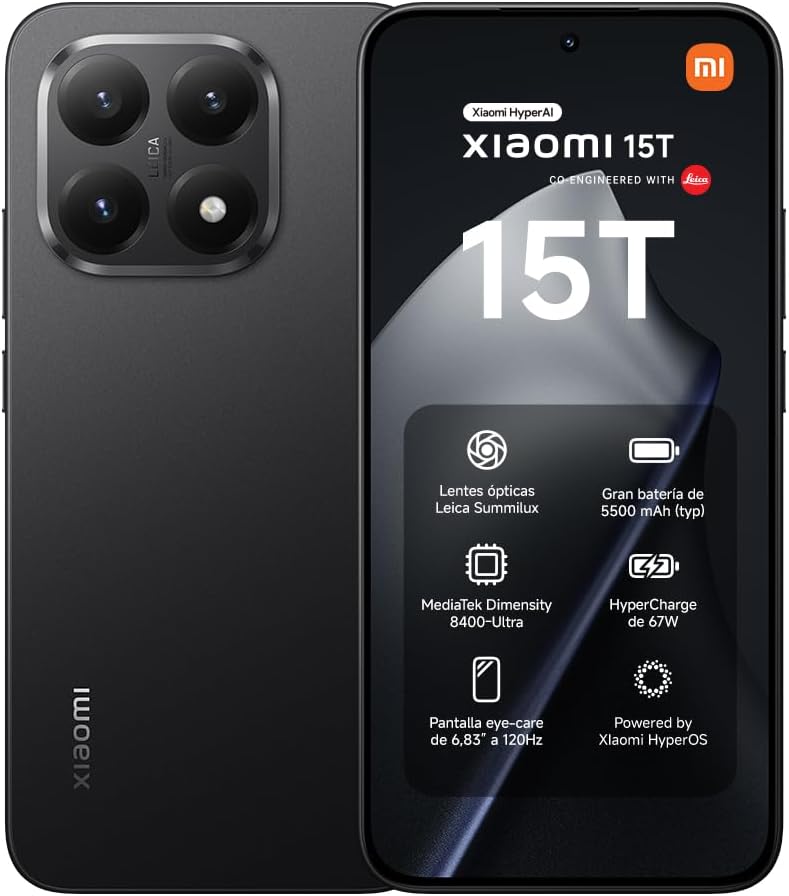

 COMPRAR EN AMAZON!
1. Elige el idioma y las opciones de accesibilidad
Nada más encender el móvil, Android te pedirá que selecciones el idioma principal. Este se usará durante toda la configuración y en los menús del sistema (aunque podrás cambiarlo más adelante).
En esta pantalla también puedes activar:
- Opciones de accesibilidad visual
- Asistencia por voz
- Ajustes para personas con dificultades auditivas
Cuando lo tengas claro, pulsa “Empezar”.
2. Inserta la tarjeta SIM (o configura una eSIM)
Ahora toca conectarse a la red móvil. Puedes hacerlo de varias formas:
- SIM física: usa la herramienta de expulsión incluida en la caja. La mayoría de móviles usan nano SIM.
- eSIM: algunos modelos permiten descargar una SIM digital sin tarjeta física.
- Omitir este paso: si prefieres usar solo Wi-Fi de momento, no pasa nada.
👉 Consejo: si no tienes SIM todavía, puedes seguir con la configuración sin problema.
3. Conéctate a una red Wi-Fi
Conectarte a Wi-Fi hará que todo el proceso sea mucho más rápido y estable.
- Selecciona tu red
- Introduce la contraseña
- Espera a que el móvil se conecte
También puedes elegir “Configurar sin conexión”, pero necesitarás internet más adelante para iniciar sesión con Google y descargar apps.
4. Copia los datos de tu antiguo móvil
Android te ofrece una de sus mejores funciones: copiar datos del móvil antiguo.
Puedes transferir:
- Cuenta de Google
- Aplicaciones
- Fotos y vídeos
- Mensajes SMS
- Ajustes del sistema
Opciones disponibles:
- Copiar usando un código QR (la más sencilla)
- Copiar con cable
- Configurar el móvil como nuevo desde cero
⚠️ Importante: los datos de WhatsApp se restauran después desde su propia copia de seguridad.
5. Inicia sesión con tu cuenta de Google
Aquí llega un paso obligatorio: añadir tu cuenta de Google.
- Si ya tienes una, inicia sesión
- Si no, puedes crearla en este momento
Esta cuenta es imprescindible para:
- Usar Google Play
- Descargar apps
- Sincronizar contactos
- Hacer copias de seguridad
Cuanta más información permitas copiar ahora, menos trabajo tendrás después.
6. Acepta (o ajusta) los servicios de Google
Android te preguntará si quieres activar:
- Ubicación
- Protección contra apps peligrosas
- Envío de datos de uso y diagnóstico
Recomendación realista 👉 Activa ubicación y seguridad, o muchas apps (como Google Maps) no funcionarán bien. Luego podrás limitar permisos app por app.
Pulsa “Aceptar” para continuar.
7. Configura la copia de seguridad con Google One
Google One guarda automáticamente:
- Ajustes del sistema
- Apps
- Historial de llamadas
- SMS
Dispones de 15 GB gratis compartidos entre Gmail, Drive y Fotos.
Puedes:
- Activarlo ahora
- O pulsar “Ahora no” y hacerlo más tarde
8. Establece un PIN de seguridad
Proteger tu móvil es clave.
Android te pedirá:
- Un PIN de al menos 4 cifras (mejor si es más largo)
- O una contraseña o patrón (menos recomendable)
Introduce el PIN dos veces para confirmar.
9. Configura huella dactilar y/o desbloqueo facial
Si tu móvil lo permite, este es el momento de activar:
- Huella digital (rápida y segura)
- Reconocimiento facial (mejor si es 3D)
Sirve para:
- Desbloquear el móvil
- Autorizar pagos
- Acceder a apps bancarias
10. Termina ahora… o más tarde
Al final, Android te preguntará si quieres seguir configurando cosas como:
- Google Wallet
- Tamaño de texto
- Navegación por gestos o botones
Puedes:
- Continuar
- O elegir “Recordar más tarde” y empezar a usar el móvil ya
Consejos extra para configurar tu Android
- Actualiza el sistema nada más terminar la configuración
- Revisa permisos de apps desde Ajustes
- Activa “Encontrar mi dispositivo”
- Instala solo las apps que realmente uses
- Configura copias automáticas de fotos