
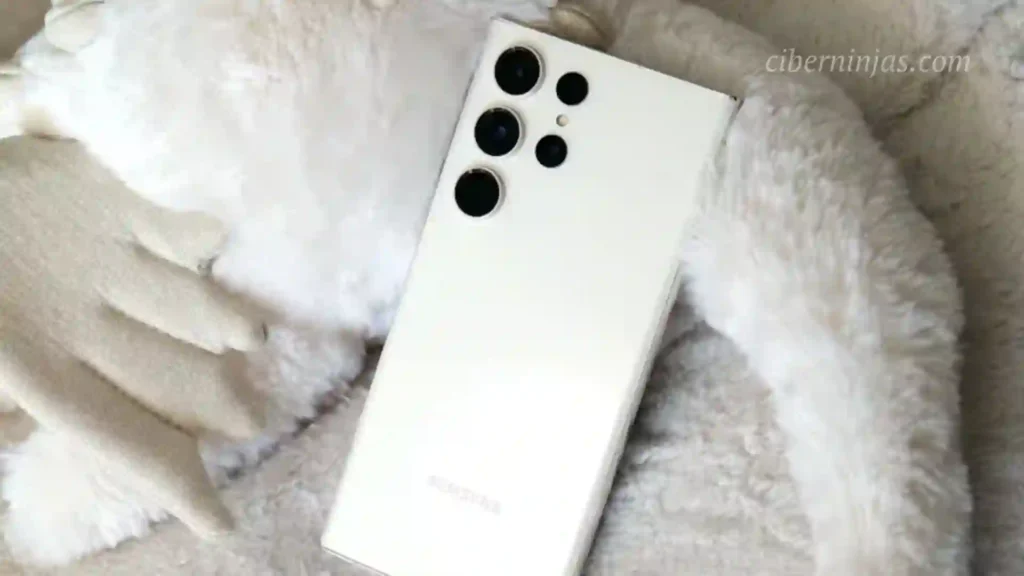
Grabar llamadas puede ser útil para recordar información importante como instrucciones, direcciones o conversaciones de trabajo. Los smartphones Samsung Galaxy incluyen una función nativa para grabar llamadas sin necesidad de instalar aplicaciones adicionales.
Aunque debes tener en cuenta que esta función solo está disponible en países donde la grabación de llamadas es legal.
Aprende a Grabar tus Llamadas en el Samsung Galaxy
Por ejemplo, en países fuera de Europa NO se requiere consentimiento, mientras que en gran parte de Europa y Estados Unidos, todas las partes deben dar su consentimiento. Además, esto no funciona para llamadas por Wi-Fi..
1. ¿Cómo grabar una llamada manualmente en Samsung Galaxy?
Para grabar una llamada ya iniciada:
- Haz una llamada usando la app Teléfono en tu Samsung Galaxy.
- Durante la llamada activa, busca el botón Grabar llamada en la pantalla.
- Si no aparece, toca el menú de tres puntos para encontrar la opción de grabación.
- Pulsa Grabar llamada para iniciar la grabación.
- Verás un punto rojo y un temporizador indicando que la llamada se está grabando.
- Para finalizar, pulsa Grabar llamada nuevamente o termina la llamada.
2. ¿Cómo grabar llamadas automáticamente en Samsung Galaxy?
Si deseas grabar llamadas sin presionar el botón cada vez:
- Abre la app Teléfono y ve a la sección Teclado.
- Toca el menú de tres puntos y selecciona Configuración.
- Ve a Grabar llamadas.
- Activa la opción Grabar llamadas automáticamente.
Samsung permite elegir si quieres grabar todas las llamadas, solo números no guardados o contactos seleccionados. Esto ofrece flexibilidad y evita grabaciones innecesarias.
3. ¿Cómo grabar llamadas usando Google Voice?
Si tu Samsung no permite grabar llamadas directamente, puedes usar Google Voice:
- Abre la app Google Voice.
- Ve al menú y entra en Configuración → Opciones de llamadas entrantes.
- Cuando recibas una llamada en tu número de Google Voice, contesta y abre el teclado.
- Pulsa 4 para iniciar la grabación.
- Pulsa 4 nuevamente para detenerla.
Google Voice anunciará automáticamente que la llamada se está grabando, cumpliendo con la normativa de privacidad.
4. ¿Cómo encontrar, escuchar y compartir las grabaciones de tus llamadas?
Samsung almacena todas las grabaciones de llamadas en un solo lugar:
- Abre Configuración del teléfono.
- Toca Grabar llamadas → Llamadas grabadas.
- Verás todas las grabaciones guardadas, ordenadas por nombre, fecha o tamaño.
- Mantén presionada una grabación para renombrarla, moverla, eliminarla o compartirla mediante mensajes o correo electrónico.
¿Es seguro usar las aplicaciones de terceros para grabar llamadas?
Las aplicaciones de terceros suelen usar servicios de accesibilidad para grabar llamadas, a veces sin informar a la otra parte. En muchas regiones esto es ilegal y puede violar políticas de privacidad. Por eso, Samsung recomienda usar la función nativa si está disponible y evita aplicaciones externas.