
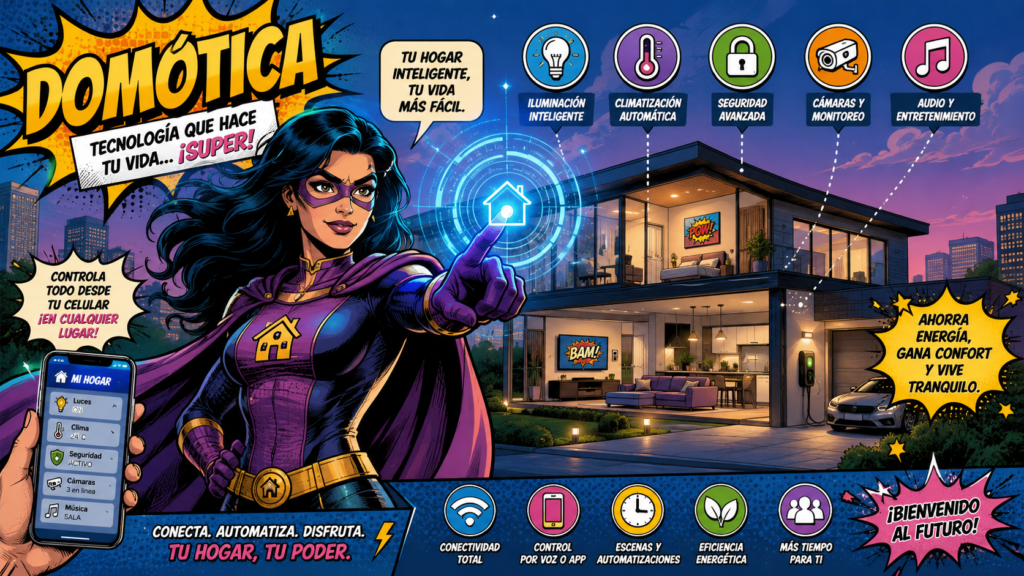
Las bombillas inteligentes han pasado de ser un accesorio llamativo a convertirse en una de las formas más sencillas de empezar a automatizar una casa.
Entre las opciones más populares se encuentran las bombillas compatibles con Tuya y Smart Life, principalmente por su facilidad de instalación y por la posibilidad de controlarlas desde el móvil, por voz o mediante automatizaciones.
Sin embargo, uno de los problemas más habituales aparece justo al principio: la bombilla no se conecta, no aparece en la aplicación o falla durante el emparejamiento.
En esta guía encontrarás un proceso completo para conectar una bombilla inteligente Tuya, Tapo o cualquier otra marca a la aplicación de Smart Life en Android (que funciona mejor que la app oficial de Tuya), solucionar errores frecuentes y dejarla configurada correctamente desde el primer intento.
¿Qué necesitas antes de conectar una bombilla Tuya a Smart Life?
Antes de comenzar, asegúrate de disponer de los siguientes elementos:
- Una bombilla compatible con Tuya o Smart Life.
- Un móvil Android.
- La aplicación Smart Life instalada.
- Una conexión Wi-Fi de 2,4 GHz.
- Acceso a la contraseña de tu red inalámbrica.
Un detalle importante: la red de 2,4 GHz
Este es probablemente el punto que genera más errores durante la configuración. La mayoría de las bombillas inteligentes Tuya únicamente funcionan con redes Wi-Fi de 2,4 GHz y no son compatibles con 5 GHz.
Si tu router emite ambas redes con el mismo nombre, la aplicación puede intentar conectarse automáticamente a la banda incorrecta y provocar errores durante el emparejamiento.
Consejo práctico: si tu red muestra nombres como:
- CasaWifi
- CasaWifi_5G
Conéctate a CasaWifi y evita la que indica 5G.
¿Cómo instalar Smart Life en Android?
El primer paso consiste en instalar la aplicación desde la tienda oficial.
Pasos para instalar Smart Life
- Abre Google Play Store.
- Busca Smart Life – Smart Living.
- Pulsa Instalar.
- Abre la aplicación una vez instalada.
- Acepta las condiciones de uso.
Ahora tienes dos opciones..
Si todavía no tienes cuenta
- Pulsa Crear cuenta.
- Selecciona tu país.
- Introduce tu correo electrónico.
- Verifica el código recibido.
- Crea una contraseña.
Si ya tienes una cuenta creada
Solo debes seleccionar Iniciar sesión e introducir tus credenciales.
¿Cómo poner una bombilla Tuya en modo emparejamiento?
Una vez preparada la aplicación, toca configurar la bombilla.
Pasos para activar el modo de sincronización
- Enrosca la bombilla en una lámpara o portalámparas.
- Enciéndela.
- Apaga y enciende el interruptor 3 veces seguidas rápidamente.
Cuando el proceso funciona correctamente, la bombilla comenzará a parpadear.
Ese parpadeo indica que está preparada para ser detectada por Smart Life.
¿Qué ocurre si la bombilla no parpadea?
No todas las bombillas reaccionan exactamente igual.
Prueba estas soluciones:
- Repite el proceso más lentamente.
- Haz entre 3 y 5 ciclos de encendido/apagado.
- Espera unos segundos entre intentos.
Algunas bombillas incluyen dos tipos de parpadeo:
- Parpadeo rápido: Modo de conexión Wi-Fi, Bluetooth o ZigBee habitual
- Parpadeo lento: Modo AP o conexión manual.
Para una instalación estándar debes utilizar el parpadeo rápido.
¿Cómo añadir una bombilla Tuya en Smart Life?
Con la bombilla preparada, llega el momento de conectarla a la aplicación.
Sigue los siguientes pasos
Paso 1
Abre Smart Life.
Paso 2
Pulsa el icono "+" situado en la esquina superior derecha.
Paso 3
Selecciona:
Iluminación → Bombilla Wi-Fi
El nombre puede variar ligeramente según la versión de la aplicación.
Paso 4
La aplicación preguntará: ¿La bombilla parpadea rápidamente?
Selecciona: Sí y pulsa Siguiente.
Paso 5
Introduce la contraseña de tu Wi-Fi de 2,4 GHz.
Paso 6
Pulsa Confirmar.
Paso 7
Espera mientras Smart Life detecta y configura el dispositivo.
El proceso suele tardar entre: 10 y 60 segundos
Y si todo funciona correctamente, te aparecerá un mensaje indicando que el dispositivo se añadió con éxito.
NOTA: Si la bombilla funciona mediante tecnología Bluetooth debes seguir los mismos pasos, con la única diferencia de tener activado el bluetooth en el móvil.
¿Cómo organizar tus bombillas inteligentes correctamente?
Después de conectarla, la aplicación permitirá personalizar algunos ajustes.
Cambiar el nombre
Evita nombres genéricos como:
- Bombilla 1
- Luz 2
Es mejor utilizar nombres claros:
- Bombilla salón
- Luz dormitorio
- Lámpara escritorio
- Luz cocina
Esto será especialmente útil si más adelante utilizas asistentes de voz.
Asignar habitaciones
Organizar dispositivos por habitaciones facilita mucho el control:
- Salón
- Cocina
- Dormitorio
- Oficina
- Terraza
Una casa con varios dispositivos inteligentes puede volverse confusa rápidamente si no existe una estructura clara.
¿Qué funciones puedes utilizar después de conectar la bombilla?
Una vez configurada, las posibilidades van bastante más allá de simplemente encender y apagar una luz. Según el modelo podrás..
Ajustar brillo
Modificar la intensidad de la iluminación.
Cambiar colores
En modelos RGB puedes seleccionar millones de colores.
Cambiar temperatura de color
Pasar de:
- luz cálida
- luz neutra
- luz fría
Programar horarios
Ejemplos:
- Encender luces al atardecer.
- Apagarlas automáticamente por la noche.
- Simular presencia cuando estás fuera.
Crear automatizaciones inteligentes
Puedes configurar acciones como:
- Encender luces al detectar movimiento.
- Activarlas al llegar a casa.
- Integrarlas con asistentes de voz.
La bombilla Tuya no se conecta: soluciones más efectivas
Si el proceso se queda bloqueado o falla, prueba estas soluciones.
Verifica la red Wi-Fi
Comprueba:
✅ Red de 2,4 GHz
✅ Contraseña correcta
✅ Señal Wi-Fi estable
Reinicia la bombilla
Apaga y enciende varias veces hasta volver a activar el modo emparejamiento.
Utiliza el modo AP
Si Smart Life ofrece Modo AP:
- Actívalo.
- La bombilla empezará a parpadear lentamente.
- Conecta el móvil a la red creada por la bombilla.
El nombre normalmente será algo parecido a: SmartLife-XXXX
Desactiva temporalmente la red de 5 GHz
En algunos routers modernos ambas redes funcionan simultáneamente y generan conflictos durante la detección. Desactivar momentáneamente 5 GHz suele resolver el problema.
Conclusión
Conectar una bombilla Tuya a Smart Life suele ser un proceso rápido, pero los errores relacionados con la red Wi-Fi de 2,4 GHz hacen que muchos usuarios se bloqueen durante la instalación.
Siguiendo los pasos de esta guía podrás configurar la bombilla correctamente, solucionar problemas frecuentes y empezar a aprovechar funciones como automatizaciones, control remoto y escenas inteligentes.
Descubre más desde CIBERED
Suscríbete y recibe las últimas entradas en tu correo electrónico.