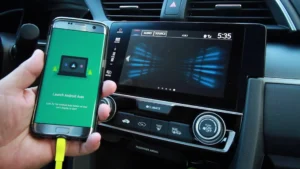
Si alguna vez has conectado tu móvil al coche y Android Auto ha dejado de funcionar sin motivo, no estás solo.. Cortes de conexión, mapas congelados, Spotify que se detiene, pantalla negra o desconexiones aleatorias son problemas mucho más comunes de lo que deberían.
Aunque Android Auto sigue siendo una de las mejores herramientas para convertir cualquier coche en un vehículo inteligente, la realidad es que todavía presenta fallos frecuentes en muchos dispositivos Android.
Y sí, en la mayoría de casos el problema no está en tu coche, sino en la configuración del teléfono.
La buena noticia es que existen varios ajustes que realmente funcionan. Después de probar decenas de soluciones, estos cambios consiguen mejorar radicalmente la estabilidad de Android Auto y eliminar la mayoría de errores.
En esta guía descubrirás cómo solucionar los problemas más comunes de Android Auto, mejorar la conexión y evitar desconexiones constantes.
1. Usar el cable USB correcto: el error más común
El cable importa mucho más de lo que crees. Uno de los mayores problemas de Android Auto es que puede ser extremadamente sensible al cable USB utilizado. Y no, no cualquier cable sirve.
Muchos usuarios utilizan cables baratos o diseñados únicamente para carga rápida, pero Android Auto necesita una conexión de datos estable y constante.
Incluso algunos cables que funcionan perfectamente para transferir archivos o cargar el móvil pueden fallar con Android Auto.
¿Qué cable debes usar para Android Auto?
Para evitar problemas:
- Usa un cable certificado por USB-IF
- Asegúrate de que soporte transferencia de datos de al menos 480 Mbps
- Evita cables demasiado largos
- Compra marcas reconocidas
- Si puedes, utiliza el cable original del fabricante
Señales de que el cable está fallando
- Android Auto se desconecta al mover el móvil
- La pantalla tarda en cargar
- El coche no detecta el teléfono
- La conexión entra y sale constantemente
👉 Este simple cambio puede solucionar más del 50% de los problemas de Android Auto.
2. Desactiva la optimización de batería para Android Auto
Android está “matando” las aplicaciones en segundo plano. Muchos fabricantes Android como Samsung, Xiaomi, Oppo o Huawei utilizan sistemas agresivos de ahorro de batería que cierran aplicaciones automáticamente.
El problema es que Android Auto necesita ejecutarse constantemente en segundo plano para funcionar correctamente.
Si notas que:
- Spotify deja de sonar
- Google Maps se congela
- Waze se cierra solo
- Android Auto se desconecta tras unos minutos
Probablemente la optimización de batería sea la culpable.
¿Cómo desactivar la optimización de batería?
Ve a Ajustes → Aplicaciones → Android Auto → Batería. Después, selecciona Sin restricciones o desactiva cualquier modo de ahorro agresivo.
Haz lo mismo con:
- Spotify
- Waze
- Google Maps
- YouTube Music
- Telegram (si recibes notificaciones por voz)
Este ajuste es clave en móviles Samsung y Xiaomi
En muchos teléfonos modernos, especialmente Samsung Galaxy y Xiaomi Redmi, esta función puede romper completamente Android Auto sin que el usuario lo sepa.
3. Activa los datos en segundo plano
Android Auto necesita de una conexión constante, aunque la app siga funcionando, si Android bloquea el acceso a Internet en segundo plano, aparecerán errores constantemente.
Esto afecta especialmente a:
- Navegación GPS
- Música en streaming
- Asistentes de voz
- Actualizaciones de tráfico en tiempo real
¿Cómo activar datos en segundo plano?
Ve a Ajustes → Aplicaciones → Android Auto → Datos móviles y activa: permitir uso de datos en segundo plano.
Haz exactamente lo mismo con:
- Spotify
- Waze
- Google Maps
- YouTube Music
4. Desactiva las aplicaciones en suspensión o “Deep Sleep”
Tu móvil puede estar bloqueando Android Auto sin avisarte. Muchos teléfonos Android incluyen funciones como:
- Deep Sleep Apps
- Aplicaciones en suspensión
- Batería adaptable
- Apps optimizadas automáticamente
Estas herramientas detectan apps “poco usadas” y limitan su actividad. El problema es que si no utilizas Google Maps todos los días, Android puede ponerlo en suspensión.
Y eso rompe Android Auto.
¿Qué debes hacer para solucionarlo?
Busca en los ajustes:
- “Aplicaciones en suspensión”
- “Deep Sleep”
- “Batería adaptable”
- “Optimización inteligente”
Y elimina de esa lista:
- Android Auto
- Google Maps
- Waze
- Spotify
- YouTube Music
En Samsung suele estar en Ajustes → Cuidado del dispositivo → Batería → Límites de uso en segundo plano
5. Desactiva la carga optimizada si Android Auto se desconecta
Un fallo extraño pero real, muchos usuarios han detectado un patrón curioso: Android Auto se desconecta cuando el móvil llega al 80%-100% de batería.
Esto podría estar relacionado con la función de carga optimizada, presente en muchos teléfonos modernos.
¿Qué hace la carga optimizada?
El móvil detiene temporalmente la carga para proteger la batería y prolongar su vida útil. Sin embargo, ese corte puede afectar la conexión USB con Android Auto.
¿Cómo comprobarlo?
Desactiva temporalmente:
- Carga optimizada
- Protección de batería
- Carga inteligente
Y prueba Android Auto durante unos días.
Algunos móviles incluso permiten “Bypass Charging”
Esta función alimenta el teléfono directamente sin pasar por la batería y puede mejorar muchísimo la estabilidad.
6. Limpia caché y datos de Android Auto
Un clásico que sigue funcionando, si Android Auto lleva meses fallando, probablemente tenga archivos corruptos acumulados.
¿Cómo limpiar la caché?
Ve a Ajustes → Aplicaciones → Android Auto → Almacenamiento. Después, pulsa en Borrar caché y por último, en Borrar datos
⚠️ Esto reiniciará la configuración de Android Auto, pero muchas veces soluciona errores persistentes.
7. Actualiza Android Auto y Google Play Services
Muchas desconexiones se deben a versiones antiguas, Android Auto depende enormemente de:
- Google Play Services
- Android System WebView
- Servicios de Google
Si alguno falla o está desactualizado, aparecerán errores aleatorios.
¿Qué debes actualizar para poder solucionarlo?
Desde Google Play:
- Android Auto
- Google Maps
- Google Play Services
- Android System WebView
Mantener todo actualizado mejora notablemente la estabilidad.
8. Reinicia el sistema multimedia del coche
A veces el problema no es el móvil, aunque Android Auto suele fallar por culpa del teléfono; algunos coches acumulan errores en el sistema multimedia.
Prueba esto:
- Reinicia la pantalla del coche
- Borra dispositivos emparejados
- Elimina Android Auto del vehículo
- Vuelve a configurar todo desde cero
En muchos casos esto elimina errores persistentes de conexión.
¿Por qué Android Auto falla tanto?
La realidad es sencilla:
Android Auto tiene que funcionar con miles de móviles, capas de personalización y fabricantes diferentes.
A diferencia de Apple CarPlay, que trabaja con un ecosistema mucho más cerrado, Android debe adaptarse a:
- Samsung
- Xiaomi
- Motorola
- Oppo
- OnePlus
- Realme
- Pixel
- Huawei
..y cada marca modifica Android a su manera, por eso aparecen tantos errores relacionados con batería, permisos o procesos en segundo plano.
¿Cómo hacer que Android Auto funcione mejor en 2026?
Si quieres reducir los problemas al mínimo, sigue esta checklist:
✅ Usa un cable USB certificado
✅ Desactiva la optimización de batería
✅ Permite datos en segundo plano
✅ Elimina apps en Deep Sleep
✅ Actualiza Android Auto y Google Services
✅ Limpia caché regularmente
✅ Reinicia el sistema del coche
✅ Evita cables baratos o demasiado largos
Conclusión
Aunque Android Auto sigue teniendo margen de mejora, la mayoría de errores tienen solución. Con unos pocos ajustes puedes pasar de sufrir desconexiones constantes a tener una experiencia mucho más estable.
La clave está en entender que Android intenta ahorrar batería constantemente… y eso entra en conflicto directo con aplicaciones como Android Auto, Google Maps o Spotify.
Si aplicas todos estos cambios, probablemente eliminarás el 90% de los problemas de Android Auto y podrás disfrutar por fin de una conexión fiable cada vez que entres al coche.
Descubre más desde CIBERED
Suscríbete y recibe las últimas entradas en tu correo electrónico.