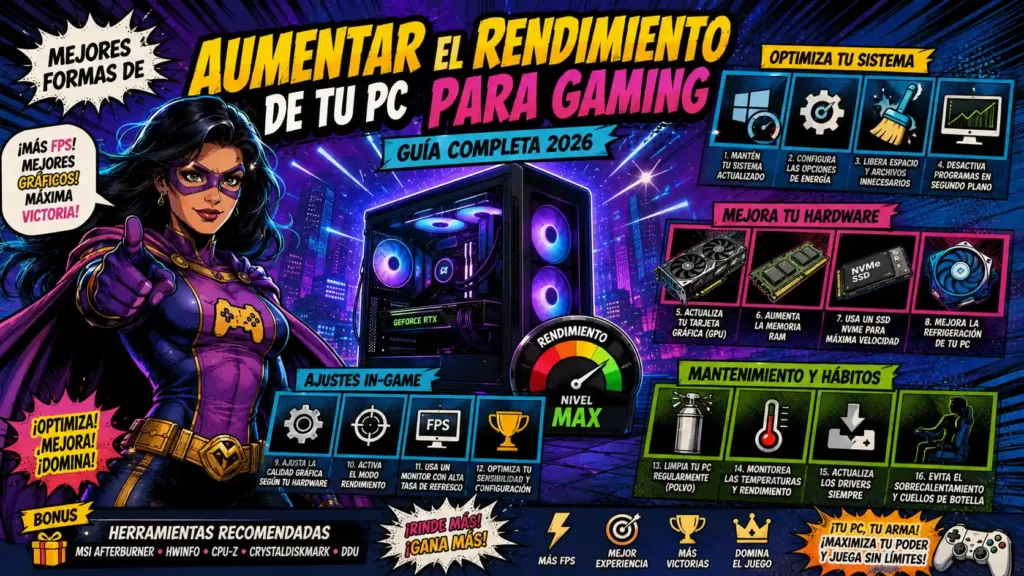
Un PC gaming lento puede arruinar por completo la experiencia de juego. La sensación es clara: pulsas una tecla y el personaje responde tarde, el ratón se siente pesado y los FPS caen justo cuando más necesitas estabilidad. Es como si el sistema decidiera “descansar” en el peor momento posible.
La buena noticia es que, en la mayoría de los casos, no necesitas comprar un nuevo ordenador ni cambiar la tarjeta gráfica para mejorar el rendimiento.
Muchos de los problemas más habituales vienen de configuraciones mal ajustadas, procesos en segundo plano, drivers antiguos, sobrecalentamiento o ajustes gráficos mal optimizados.
En esta guía verás de forma clara y práctica cómo aumentar el rendimiento de tu PC para gaming, consiguiendo más FPS, menos stuttering y una experiencia mucho más fluida.
1. Cierra todas las aplicaciones en segundo plano antes de jugar
Antes de tocar los ajustes del juego, revisa qué está haciendo tu PC en segundo plano..
Los navegadores, launchers, programas de grabación, herramientas RGB o apps de chat pueden consumir una infinita cantidad de recursos sin que te des cuenta de ello.
¿Por qué afecta esto al rendimiento de los juegos?
El juego compite por CPU, RAM, disco y red.
Esto puede acabar provocando:
- Caídas de FPS en momentos críticos
- Stuttering al cargar zonas
- Lentitud en el disco
- Lag en juegos online
¿Qué debes hacer si quieres corregirlo?
Abre el Administrador de tareas con: Ctrl + Shift + Esc. Luego, cierra solo lo que reconozcas y no necesites durante la partida.
2. Usa una herramienta de optimización FPS (FPS Booster)
Un optimizador de FPS puede ayudarte a reducir carga innecesaria del sistema y ajustar configuraciones de Windows para gaming.
No hace magia, pero sí puede mejorar la fluidez general del sistema.
¿Qué puede mejorar esto?
- Reducción de procesos en segundo plano
- Ajustes de Windows enfocados a gaming
- Mayor estabilidad en FPS
- Menos microcortes
La clave es usarlo con criterio: activa los cambios progresivamente y ve probando si existe una mejor en el rendimiento o no.
3. Actualiza los drivers de la tarjeta gráfica
Los drivers GPU son esenciales para el rendimiento en juegos.
¿Por qué es importante este paso?
Un driver desactualizado puede causar:
- Menor rendimiento en FPS
- Crashes inesperados
- Bugs gráficos
- Incompatibilidad con juegos nuevos
Recomendación
Descarga siempre los drivers desde los sitios web oficiales de:
Evita webs externas no oficiales.
4. Ajusta correctamente los gráficos del juego
Bajar todo al mínimo no siempre es la mejor opción. Lo importante es acertar con optimizar lo que más afecta al rendimiento.
Ajustes que más consumen FPS
- Sombras (muy pesado para la GPU)
- Reflejos
- Antialiasing
- Distancia de dibujado
Estrategia recomendada
- Baja sombras y reflejos primero
- Ajusta antialiasing
- Reduce distancia de visión si es necesario
- Último recurso: baja resolución
5. Usa la resolución adecuada
La resolución tiene un impacto directo en el rendimiento.
| Resolución | Rendimiento |
|---|---|
| 1080p | Alto rendimiento |
| 1440p | Medio |
| 4K | Muy exigente |
Si tu FPS es bajo, bajar de 1440p a 1080p puede marcar una gran diferencia.
6. Revisa la tasa de refresco del monitor
Muchos usuarios juegan con el monitor mal configurado.
¿Qué es importante entender de esto?
- FPS = imágenes generadas por el PC
- Hz = imágenes que muestra el monitor
Si tienes un monitor de 144Hz pero está en 60Hz, estás perdiendo fluidez.
¿Qué puedes hacer para corregirlo?
Activa la máxima frecuencia desde la configuración avanzada de pantalla en Windows.
7. Activa el modo juego de Windows
El Modo Juego de Windows prioriza los recursos del sistema para el juego.
Beneficios
- Menos interrupciones del sistema
- Mejor estabilidad general
- Gestión más eficiente de recursos
No aumenta drásticamente los FPS, pero sí mejora la consistencia.
8. Mantén tu PC bien refrigerado
El calor es uno de los enemigos principales del rendimiento.
Cuando CPU o GPU se sobrecalientan, se produce thermal throttling, reduciendo automáticamente la velocidad.
Síntomas comunes
- Bajadas de FPS tras unos minutos
- Ventiladores muy ruidosos
- Pérdida de fluidez progresiva
Solución
- Limpieza de polvo
- Mejor flujo de aire
- Evitar superficies blandas en portátiles
9. Instala los juegos en un SSD
Un SSD no siempre aumenta los FPS, pero mejora la experiencia general.
Mejoras que notarás
- Cargas mucho más rápidas
- Menos stuttering en mundos abiertos
- Texturas que cargan instantáneamente
10. Ajusta el plan de energía
Muchos PCs no están usando todo su potencial.
¿Qué hacer para mejorar esto?
Activa el modo de Alto Rendimiento. En portátiles, juega siempre conectado a la corriente.
11. Libera memoria RAM
Si la RAM se llena, el sistema empieza a usar el disco como memoria virtual, lo que es mucho más lento.
Consecuencias
- Stuttering
- Congelaciones
- Bajones de rendimiento
Cierra apps como navegadores, launchers o programas pesados antes de jugar.
12. Limpia archivos basura y programas innecesarios
Un sistema desordenado afecta directamente al rendimiento.
Recomendado eliminar
- Programas antiguos
- Archivos temporales
- Apps que no usas
Evita herramientas “milagro” de limpieza no confiables.
13. Desactiva overlays y grabaciones innecesarias
Muchos programas añaden capas encima del juego.
Ejemplos
- Overlays de Discord
- Grabación en segundo plano
- FPS counters múltiples
Estos pueden consumir CPU y GPU sin necesidad.
14. Mejora la conexión a internet (juegos online)
Si tienes lag pero buen FPS, el problema no es el PC.
¿Qué deberías revisar para optimizar esto?
- Ping alto
- Packet loss
- WiFi inestable
Solución ideal
Usar cable Ethernet siempre que sea posible.
15. Analiza posibles virus o malware
El malware puede consumir recursos sin que lo notes.
Señales de alerta
- PC lento sin motivo
- CPU alta en reposo
- Pop-ups extraños
Realiza un escaneo completo con un antivirus confiable.
##16. Controla los programas de inicio
Muchos programas arrancan con Windows sin necesidad.
¿Qué hacer?
Desde el Administrador de tareas desactiva:
- Launchers innecesarios
- Updaters
- Apps secundarias
17. Asegura la GPU correcta en cada juego
En portátiles, a veces el juego usa la gráfica integrada.
Solución
Selecciona la GPU dedicada desde Windows o el panel de NVIDIA/AMD.
18. Mantén Windows actualizado (con control)
Las actualizaciones pueden mejorar rendimiento, pero deben instalarse en el momento adecuado.
Evita actualizar justo antes de jugar.
19. Revisa si el juego está mal optimizado
A veces el problema no es tu PC.
Consulta:
- Foros
- Notas de parche
- Comunidad del juego
Puede ser un fallo del propio título.
20. Actualiza hardware solo si hay un cuello de botella
Antes de comprar, identifica el problema real.
- GPU al 100% → limita gráficos
- CPU al 100% → limita lógica del juego
- RAM llena → aumenta memoria
- Disco lento → cambia a SSD
Conclusión
Mejorar el rendimiento de un PC gaming no depende de un único cambio, sino de la suma de pequeñas optimizaciones.
Si quieres más FPS y una experiencia más fluida, empieza por lo básico:
- Cierra procesos innecesarios
- Actualiza drivers
- Ajusta gráficos correctamente
- Mantén el sistema limpio y refrigerado
En la mayoría de casos, estos cambios pueden transformar completamente la experiencia sin gastar dinero. Porque a veces no es necesario que tu PC sea más potente, solamente necesita estar mejor optimizado.
Descubre más desde CIBERED
Suscríbete y recibe las últimas entradas en tu correo electrónico.