
La mayoría de las placas base ASUS ofrecen la posibilidad de personalizar una amplia gama de configuraciones del BIOS para optimizar el rendimiento del sistema.
Sin embargo, modificar incorrectamente estas opciones avanzadas puede provocar fallas en el arranque o inestabilidad del sistema.
Ya sea que tenga problemas después de un overclocking inestable, opciones de arranque o energía mal configuradas o una contraseña de BIOS olvidada, cargar los valores predeterminados optimizados del BIOS a veces puede resolverlo.
[content-egg module=Amazon products=”es-B08K91L574″ template=list]
Puedes restaurar la configuración de tu BIOS (en ASUS o cualquier otra placa base ) desde la configuración UEFI/Legacy.
Sin embargo, si no puedes acceder a la pantalla de encendido, debes borrar el CMOS, lo que se puede hacer cortocircuitando la RAM RTC o volviendo a colocar la batería.
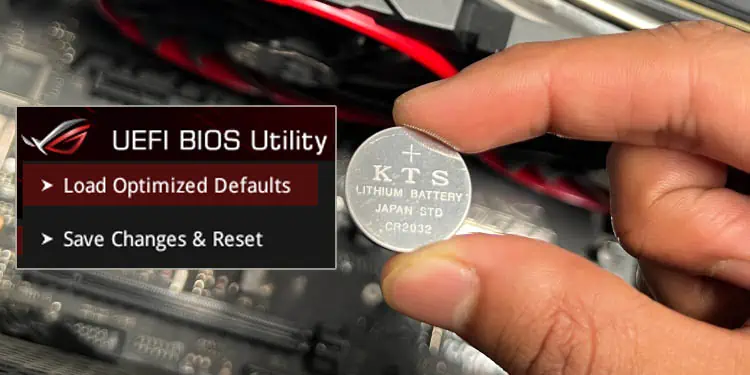
En este artículo, te guiaré por todas las formas posibles de restablecer la BIOS de ASUS.
Desde la configuración del BIOS
El primer método implica acceder al BIOS de la placa base y cargar los valores predeterminados optimizados.
Los pasos implicados son casi similares en todas las series de placas base, portátiles y AIO de ASUS. Sin embargo, esto varía para los usuarios de UEFI y Legacy.
En UEFI
Para acceder a la utilidad UEFI de ASUS, puedes reiniciar la computadora y presionar la tecla dedicada del BIOS varias veces. Puede ser Del, F2, F9, F12 o Esc, según el modelo de tu placa base.
[content-egg module=Amazon products=”es-B0C6HWFZ56″ template=list]
Te recomiendo que consultes el manual del usuario de la placa base o que consultes en línea (una simple búsqueda en Google debería ser suficiente).
Sin embargo, si no desea reiniciar el sistema por completo, puede incluso utilizar el entorno de recuperación de Windows para ingresar a la pantalla del BIOS:
- Vaya al menú Inicio y seleccione el ícono de Energía.
- Mientras mantiene presionada la tecla Shift, haga clic en Reiniciar
- Una vez que esté en la consola de recuperación, navegue a Solucionar problemas > Opciones avanzadas > Configuración de firmware UEFI
- Espere hasta que ingrese a la configuración UEFI. Si había configurado la seguridad del BIOS, ingrese la contraseña correcta para continuar.
- Si está en modo EZ, siga los pasos a continuación:
- Presione F5 o haga clic en Predeterminado (en la sección inferior). La tecla de acceso rápido puede ser diferente para otros modelos ASUS.
- En el mensaje de confirmación que aparece solicitando su permiso para confirmar la carga de los valores predeterminados optimizados, presione Aceptar.
- Ahora, presione F10 o haga clic en Guardar y Salir
- Haga clic en Aceptar y esto debería restaurar la configuración del BIOS de ASUS a los valores predeterminados de fábrica después de que su PC se reinicie.
- Si está en el modo avanzado, siga los pasos a continuación:
- Vaya a la pestaña Salir.
- Seleccione Cargar valores predeterminados optimizados
- Luego, presione Ok en el mensaje de confirmación.
- Vuelve a la pestaña Salir. Esta vez, selecciona Guardar cambios y restablecer
- Ahora deberías ver la lista de configuraciones que se restablecerán. Pulsa Aceptar para iniciar el proceso.
- Su PC ASUS se reiniciará y el BIOS ahora debería estar restaurado a la configuración de fábrica.
Legacy Activado
Si bien la idea general de restablecer la BIOS sigue siendo la misma, los pasos exactos varían para los usuarios de versiones anteriores.
[content-egg module=Amazon products=”es-B0BHJ1JQ7B” template=list]
Además, tenga en cuenta que está restringido el uso del mouse en este modo. Por lo tanto, debe utilizar las teclas de acceso rápido dedicadas como se indica a continuación:
- Primero, reinicie su computadora y use la tecla BIOS para acceder a su interfaz.
- Utilice la tecla de acceso rápido relacionada para cargar valores predeterminados optimizados. Consulte los suyos en el panel derecho de la pestaña Principal.
- En el cuadro de diálogo de confirmación, presione Sí.
- Para guardar la configuración y salir, presione F10 o la tecla dedicada.
- Una vez que aparezca Guardar y salir de la configuración, haga clic en Sí.
- Ahora, su computadora debería reiniciarse y el BIOS debería restablecerse.
Reinstalación de la batería CMOS
Si no puede acceder a la pantalla del BIOS (normalmente después de una actualización fallida del BIOS ), los pasos anteriores podrían no ser de ayuda. En ese caso, la mejor opción es borrar el CMOS.
Todo lo que tienes que hacer es quitar la batería CMOS y esperar unos minutos. Luego, vuelve a insertarla en su compartimento y esto debería restablecer la configuración del BIOS.
En el pasado, las baterías CMOS almacenaban todas las configuraciones de bajo nivel del sistema (50 de los 64 bytes de almacenamiento total) junto con la fecha y la hora (en los 14 bytes restantes).
[content-egg module=Amazon products=”es-B0BHJ1JQ7B” template=list]
Pero en las placas base más nuevas, las configuraciones del BIOS ahora se guardan en chips NVRAM separados (ya que el CMOS no puede almacenar datos de gran tamaño).
Por ese motivo, algunos creen que volver a colocar el CMOS no ayudará a restablecer la BIOS. Sin embargo, ese no es el caso.
De hecho, la mayoría de los profesionales aún utilizan este método para restaurar la BIOS a los valores predeterminados de fábrica. Incluso los fabricantes (incluido ASUS) han mantenido esta tradición y recomiendan hacer lo mismo.
La posición exacta de la batería CMOS varía en las distintas placas base ASUS. No es nada difícil localizarla. Basta con buscar una batería con forma de moneda, normalmente cerca de las ranuras PCIe. Siga los pasos detallados a continuación para hacerlo correctamente:
- Comience apagando su computadora. Si no puede iniciarla, mantenga presionado el botón de encendido durante 3 a 5 segundos para forzar el apagado.
- Ahora, apague la fuente de alimentación y desenchufe el adaptador de corriente
- Luego, desconecte todos los periféricos externos.
- Mantenga presionado el botón de encendido durante 10 a 15 segundos para descargar la electricidad estática.
- Antes de tocar cualquier componente interno, recomiendo conectarse a tierra.
- Ahora, quita todos los tornillos y abre la carcasa. Este paso puede requerir un destornillador (de un tamaño de punta adecuado) o, si tienes tornillos de mariposa, aflójalos con los dedos.
- Una vez que esté dentro de la carcasa, ubique el compartimiento de la batería CMOS, como se explicó anteriormente.
- Presione ligeramente el clip de la palanca en la dirección opuesta y la batería debería salir. Es recomendable manipularla con una herramienta de plástico o un par de pinzas (especialmente si no se ha conectado a tierra).
- Espere entre 1 y 5 minutos. Esto debería borrar el CMOS.
- Verifique la polaridad de la batería (alinee el lado positivo del CMOS con el lado positivo del zócalo)
- Luego, introdúzcalo en el compartimento. Escuchará un clic que confirmará que ya está asegurado.
- Por último, cierre la carcasa del PC, vuelva a conectar todos los cables, encienda la fuente de alimentación e inicie su computadora ASUS.
- Verá una pantalla AMI que le solicitará que ingrese a la configuración del BIOS para completar el restablecimiento. Presione F1 o cualquier otra tecla relacionada (como se indica en la pantalla) para continuar.
- Ahora, presione la opción Predeterminado o Cargar valores predeterminados optimizados. Luego, guarde y salga del BIOS (los mismos pasos que en el método anterior).
- Su PC ASUS debería reiniciarse y completar el restablecimiento del BIOS.
Nota: Las computadoras portátiles ASUS modernas no incluyen una batería CMOS en la actualidad. En su lugar, utilizan una batería RTC soldada. Las configuraciones del BIOS se almacenan en una memoria flash RAM no volátil.
En caso de que tengas una computadora portátil más antigua, es posible que la encuentres envuelta dentro de una carcasa especial con un conector blanco de 2 pines.
[content-egg module=Amazon products=”es-B089HFR9CX” template=list]
Para borrar la CMOS, todo lo que tienes que hacer es volver a conectar el enchufe blanco.
Presionando el botón Borrar CMOS
Algunas placas base de gama alta ofrecen un botón dedicado para borrar la CMOS, que es un proceso mucho más sencillo.
ASUS recomienda utilizar este método cuando experimentes un error de arranque después de un overclocking incorrecto o hayas olvidado la contraseña de la BIOS.
Puedes encontrar este botón dentro de la placa base (cerca de la batería CMOS) o junto a los puertos de E/S en el panel posterior.
[content-egg module=Amazon products=”es-B0BNQ99F3F” template=list]
No lo confundas con el botón USB BIOS Flashback. Busca la etiqueta para navegar fácilmente, que suele ser CLR_CMOS o CLEAR CMOS.
- Comience apagando el sistema y desenchufando todas las conexiones (tanto el adaptador de corriente como los dispositivos externos).
- Si el botón dedicado está en la placa base, siga los pasos a continuación:
- Primero, consulte el manual del usuario para localizar el botón.
- Retire la carcasa de la PC y navegue hasta la ubicación del botón.
- Manténgalo presionado durante aproximadamente 10 segundos. Esto debería borrar los datos de la RAM del reloj en tiempo real.
- Si el botón dedicado se encuentra en el panel de E/S, esto es lo que puede hacer:
- Vaya al panel posterior de su PC.
- Una vez que vea el ícono de actualización (generalmente etiquetado como BORRAR CMOS ), presiónelo durante aproximadamente 10 segundos para borrar el CMOS.
- Ahora, vuelve a ensamblar todo y enciende tu computadora ASUS.
- Presione la tecla del menú BIOS para ingresar a la Utilidad UEFI.
- Ahora, presione F5 para restaurar la configuración predeterminada del BIOS.
- Una vez hecho esto, presione F10 para guardar y salir. Esto restablecerá su BIOS ASUS.
Uso del puente CMOS
Si bien el botón CMOS solo está disponible en las placas base ASUS de gama alta, el conector CLRTC está presente en la mayoría de los modelos.
Debería estar ubicado en algún lugar de la parte inferior (al lado de la batería CMOS, si está disponible).
Entiendo que a los usuarios normales les puede resultar difícil localizarlo. Por eso, siempre recomiendo consultar primero el manual del usuario. De lo contrario, simplemente busque la etiqueta CLRTC (que significa Clear Real-Time Clock, reloj en tiempo real claro ).
Antes de comenzar: apague el sistema, desconecte el cable de alimentación y abra la carcasa de la computadora.
[content-egg module=Amazon products=”es-B0BPHCPSCM” template=list]
Además, use una muñequera antiestática o toque un objeto metálico conectado a tierra de manera segura para evitar que los componentes internos se llenen de electricidad estática.
Para CLRTC de 2 pines
Los conectores de 2 pines están disponibles en la mayoría de las placas base ASUS. Aquí, el primer pin es la batería de 3 V y el segundo es para la CONEXIÓN A TIERRA.
Debes tener en cuenta de que nuestra tarea es cortocircuitar estos pines colocando un objeto metálico durante aproximadamente un minuto. Puedes usar otro puente en la placa base o incluso un destornillador.
- Navegue hasta el encabezado CLRTC de 2 pines.
- Coloque un destornillador o un objeto metálico (un puente servirá) entre dos pines durante aproximadamente un minuto. Esto debería provocar un cortocircuito y borrar los datos de la RAM del RTC CMOS (que incluyen la fecha, la hora y las contraseñas del sistema).
- Ahora, retira el puente o el objeto metálico.
- Vuelva a conectar el cable de alimentación e inicie su computadora ASUS.
- Vaya al BIOS para cargar los valores predeterminados optimizados (como se indicó anteriormente).
- Por último, guarde la configuración y reinicie su PC nuevamente.
Nota: En caso de que la configuración del BIOS no se haya restablecido, desconecte la batería CMOS y repita el proceso. Una vez que se haya borrado la memoria RAM del reloj en tiempo real, puede volver a colocar la batería.
Para CLRTC de 3 pines
Algunas placas base ASUS pueden venir con un conector de tres pines con una tapa de puente. De forma predeterminada, está ubicado en la posición 1-2.
Si quieres borrar el CMOS, debe moverlo a la posición 2-3 durante unos minutos y revertir la configuración:
- Localice el encabezado CLRTC de 3 pines y observe la posición actual del puente (debe ser 1-2 ).
- Retire el puente y colóquelo en los siguientes dos pines ( 2-3 ).
- Espere entre 1 y 5 minutos para que se borre la RAM del RTC.
- Luego, vuelva a colocar el puente en la posición 1-2.
- Vuelva a enchufar el cable de alimentación y encienda el ordenador.
- Vaya a la pantalla del BIOS para cargar los valores predeterminados optimizados (presionando F5 o la tecla de acceso rápido relacionada).
- Una vez hecho esto, guarde los cambios y reinicie.
[content-egg module=Amazon template=list]