

El error de pantalla negra al arrancar Windows 11 puede deberse a varios factores: controladores obsoletos, errores en actualizaciones, corrupción de archivos del sistema, fallos de hardware, entre otros. Pero no te preocupes, aquí tienes las soluciones más eficaces paso a paso.
1. Verifica si Windows responde
Primero, comprueba si el sistema está funcionando aunque no muestre nada en pantalla.
- Pulsa Windows + Ctrl + Shift + B al mismo tiempo.
- Si tu PC tiene altavoces, escucharás un “bip”, lo que indica que Windows responde.
Si no hay respuesta, realiza un apagado forzado manteniendo presionado el botón de encendido por unos segundos.
2. Verifica la conexión del monitor
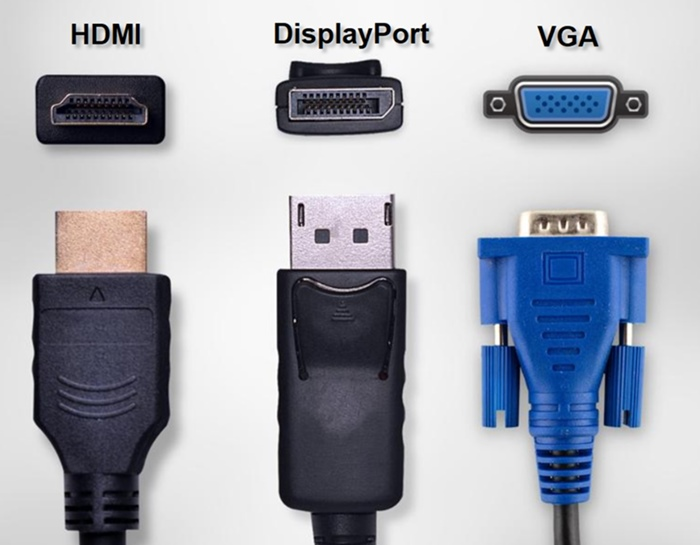
Muchas veces el problema está en la conexión entre tu PC y el monitor:
- Revisa los cables HDMI, VGA o DisplayPort.
- Prueba con otro monitor o TV si es posible.
- Cambia el cable por uno nuevo para descartar que esté dañado.
3. Revisa la configuración de proyección
Windows puede estar intentando proyectar en una pantalla que no existe.
- Pulsa Windows + P
- Usa las flechas y selecciona “Solo pantalla de PC”
4. Desconecta todos los dispositivos externos
Quita todos los periféricos conectados, como:
- Discos duros externos
- Impresoras
- Teclados y ratones USB adicionales
Después reinicia el PC. Si inicia correctamente, conecta los dispositivos uno por uno para detectar el que causa el fallo.
5. Reinstala los controladores de video
Los drivers de video defectuosos pueden causar pantalla negra. Para reinstalarlos, sigue estas rutas según tu situación:
Si ves la pantalla de inicio de sesión
- Reinicia el PC mientras mantienes presionada la tecla Shift > Reiniciar
- Ve a: Solucionar problemas > Opciones avanzadas > Configuración de inicio > Reiniciar
- Pulsa F5 para entrar en Modo seguro con red
Si no ves nada, pero tienes un disco de recuperación
- Conecta el disco USB de recuperación
- Navega a: Solucionar problemas > Opciones avanzadas > Configuración de inicio > Reiniciar
- Pulsa F5 para entrar al Modo seguro
Si no tienes nada
- Crea un USB con la instalación de Windows 10/11
- Arranca desde el USB > Reparar equipo > Solucionar problemas > Configuración de inicio > Reiniciar
- Presiona F5 para entrar al Modo seguro
Una vez dentro del Modo seguro:
- Abre el Administrador de dispositivos
- Expande “Adaptadores de pantalla”
- Haz clic derecho en tu tarjeta gráfica y selecciona Desinstalar
- Reinicia el PC y luego descarga el driver actualizado desde el sitio oficial de tu fabricante (NVIDIA, AMD o Intel).
6. Limpia el interior de tu PC
El sobrecalentamiento por acumulación de polvo puede provocar fallos al arrancar.
- Apaga el PC y desconéctalo.
- Abre la carcasa y limpia con aire comprimido o un soplador suave.
- Usa un paño de microfibra para eliminar residuos.
7. Verifica el hardware interno
- Revisa si has instalado recientemente una GPU, RAM o tarjeta Wi-Fi.
- Asegúrate de que cada componente esté correctamente conectado en su ranura.
- Verifica el estado de tu fuente de poder (PSU), ya que si no entrega suficiente energía, la pantalla puede quedarse negra.
8. Lleva tu PC a un centro técnico
Si nada funciona:
- Llévalo a un centro técnico autorizado (si está en garantía).
- Si es una PC ensamblada, puedes llevarla a un técnico local de confianza.
Conclusión
Si esta guía te fue útil, ¡compártela con tus amigos que también usen Windows 11!