La configuración del BIOS puede corromperse de forma repentina o después de modificar algunas opciones avanzadas.
Si experimenta inestabilidades en el sistema debido a un mal overclocking o después de agregar componentes de hardware incompatibles, restaurarlo a los valores de fábrica suele solucionarlo.
Los usuarios que pueden acceder a la interfaz BIOS deben buscar Load Optimized Defaults o indicaciones similares. Pero si no hay ninguna imagen o el método anterior no ayuda, debe borrar la CMOS.
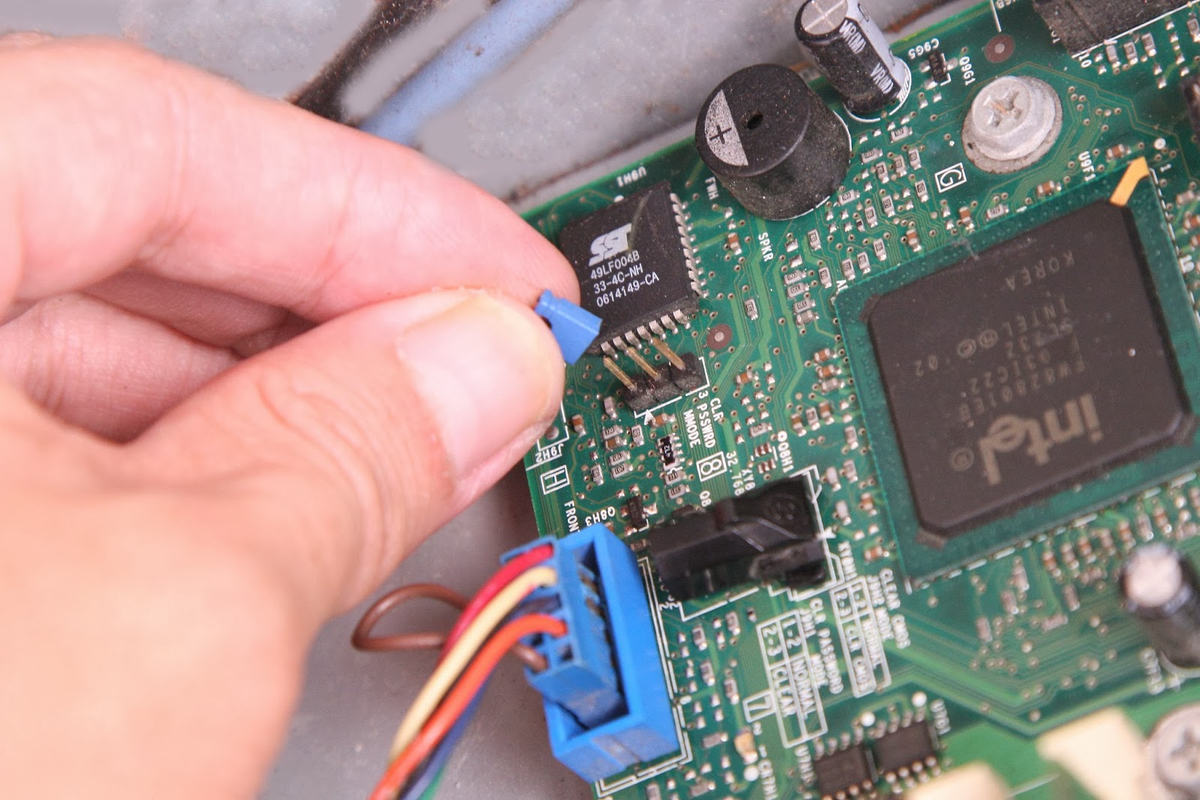
Eso implica tener que usar el botón CLEAR CMOS, volver a colocar la batería CMOS o hacer un cortocircuito en los pines RTC con un puente.
[content-egg module=Amazon products=”es-B0BZW9RG3P” template=list]
Si bien la idea general para restablecer la BIOS sigue siendo la misma, el proceso exacto puede variar según la placa base.
A través de la utilidad UEFI/BIOS
Lo primero que debes intentar es acceder a la utilidad UEFI/Legacy BIOS. Solo presiona Supr, F2 o una tecla adecuada cuando tu PC llegue a la pantalla de inicio.
En la mayoría de los sistemas, la tecla dedicada debería aparecer justo debajo del logotipo del fabricante.
Una vez que haya ingresado a la interfaz BIOS existen dos formas posibles de restaurar rápidamente el firmware de su placa base a los valores predeterminados.
[content-egg module=Amazon products=”es-B0BSVDKRKN” template=list]
Resetear BIOS desde el software de la BIOS
A continuación, se ofrece una breve descripción general del primer método:
- Comience por cambiar al modo avanzado. Para ello, presione una tecla específica (como F6 o F7).
- Vaya a la pestaña Salir o Guardar y salir. Esto varía según el fabricante de la placa base.
- Ahora, seleccione Cargar valores predeterminados UEFI / Cargar valores predeterminados optimizados / Restaurar valores predeterminados o indicaciones similares.
- Debería aparecer un cuadro de diálogo para confirmar. Haga clic en Sí o Aceptar.
- La mayoría de los usuarios simplemente salen del BIOS, lo que descartará los cambios. En su lugar, debe guardar y salir. Presione la tecla de acceso directo dedicada o simplemente elija la opción adecuada en la misma pestaña.
- Debería aparecer otro mensaje de confirmación. Verifique los ajustes que se van a restaurar. Luego, presione OK / Yes (Aceptar / Sí).
Si bien los pasos mencionados anteriormente son simples, el segundo método implica utilizar una tecla de acceso directo para cargar los valores predeterminados optimizados. Esto hace que el proceso de restablecimiento del BIOS sea muy sencillo.
Sin embargo, la tecla dedicada difiere para cada marca de placa base y también varía para los usuarios de versiones anteriores. Algunos fabricantes incluso la han incluido dentro del modo EZ.
[content-egg module=Amazon products=”es-B0C4FXWNDC” template=list]
Una vez que seleccione la opción correspondiente, aparecerá el mismo cuadro de diálogo que se mencionó anteriormente.
Presione el botón Borrar CMOS
Restablecer la BIOS a través de la utilidad UEFI es bastante sencillo. Pero, ¿Qué pasa si tu PC ni siquiera puede iniciar la BIOS? En tales casos, debería ser suficiente con borrar los valores CMOS (Complementary Metal Oxide Semiconductor).
El chip de memoria NVRAM o RTC dedicado contiene todas las configuraciones de bajo nivel que encienden la placa base e inician la POST (prueba automática de encendido).
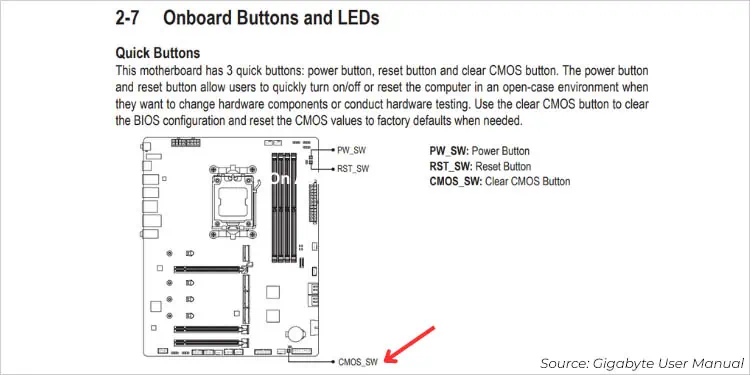
Una vez que presiona el botón CLEAR CMOS dedicado el suministro de energía se interrumpe temporalmente, lo que hace que el chip pierda la configuración del BIOS almacenada.
[content-egg module=Amazon products=”es-B07M6J1GX5″ template=list]
La ubicación del botón puede variar según la placa base. Cuando intenté borrar el CMOS en la TRX40 AORUS MASTER de Gigabyte, estaba en el protector de E/S. Sin embargo, estaba ubicado como un interruptor “inteligente” en la X570 AQUA de ASRock.
Resetear BIOS desde el Botón dedicado a BORRAR CMOS
- Teniendo en cuenta lo anterior, primero localice el botón CLEAR CMOS. Si no lo encuentra junto a los otros puertos de E/S, consulte el manual del usuario para ver si está presente dentro de la placa base.
- Ahora, apague completamente su PC y asegúrese de que el **suministro de energía también esté cortado*.
- Luego, presione el botón dedicado durante unos segundos.
- Ahora, espere unos minutos (según lo indicado por el fabricante) y encienda su computadora.
- Una vez que aparezca el BIOS, cargue los valores predeterminados optimizados y guarde los cambios.
Recoloca la Pila CMOS
El botón CLEAR CMOS solo está disponible en placas base más nuevas (tanto de gama media como de gama alta). Sin embargo, es posible que no lo encuentres si estás usando un sistema más antiguo.
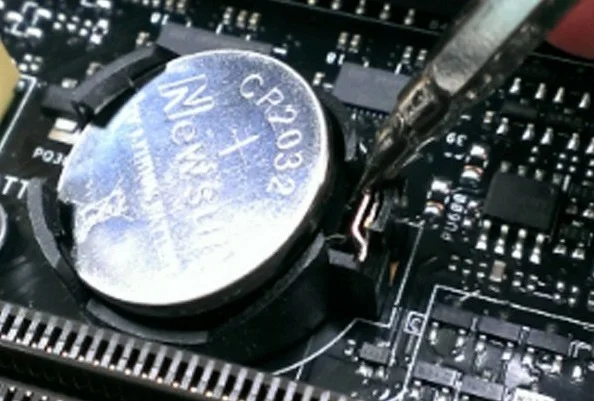
En ese caso, considera quitar la batería CMOS y volver a colocarla.
[content-egg module=Amazon products=”es-B0CJYBT79V” template=list]
Bueno, esta es una de las formas tradicionales de restablecer la BIOS y aún es la preferida por la mayoría de los profesionales. De hecho, esta técnica también funciona en la mayoría de las computadoras portátiles si tienen una batería de 3 V incorporada.
A diferencia del interruptor físico de borrado de CMOS, es necesario acceder a la placa base para encontrar la celda con forma de moneda.
La ubicación exacta varía según el fabricante y el factor de forma de la placa base.
[content-egg module=Amazon products=”es-B07MRHDD17″ template=list]
Por ejemplo, en una placa *Fatal1ty AB350 Gaming-ITX, la batería CMOS está ***montada verticalmente con un conector dedicado** que encaja en el conector dedicado. Por lo tanto, en lugar de quitarla, podemos simplemente desconectarla durante un tiempo determinado y esto restablece los parámetros del sistema.
Resetear BIOS poniendo la Pila CMOS
- Comience por identificar el tipo de batería y su ubicación. Si es necesario, consulte el manual del usuario.
- Asegúrese de que su PC esté apagada y que la fuente de alimentación también esté desconectada.
- Es una buena idea conectarse a tierra antes de tocar la placa base. Por lo tanto, si tiene una muñequera antiestática, úsela o siga tocando una superficie metálica conectada a tierra durante todo el proceso.
- Ahora, abre la carcasa de la PC para acceder a la placa base. Presiona el clip/bloqueo de metal correspondiente y esto debería sacar la celda de su compartimento.
- Espere entre 15 minutos y una hora (según lo recomendado por el fabricante) antes de volver a colocar la batería. En ese momento, el chip del BIOS no podrá mantener la configuración, ya que no habrá ninguna fuente de alimentación para alimentarlo.
- Ahora que se han perdido los valores almacenados previamente, la próxima vez que arranque se deberán cargar las configuraciones de fábrica.
- Una vez que pueda acceder al BIOS, no olvide cargar los valores predeterminados optimizados y guardar los cambios antes de salir.
Pines de puente CMOS cortos
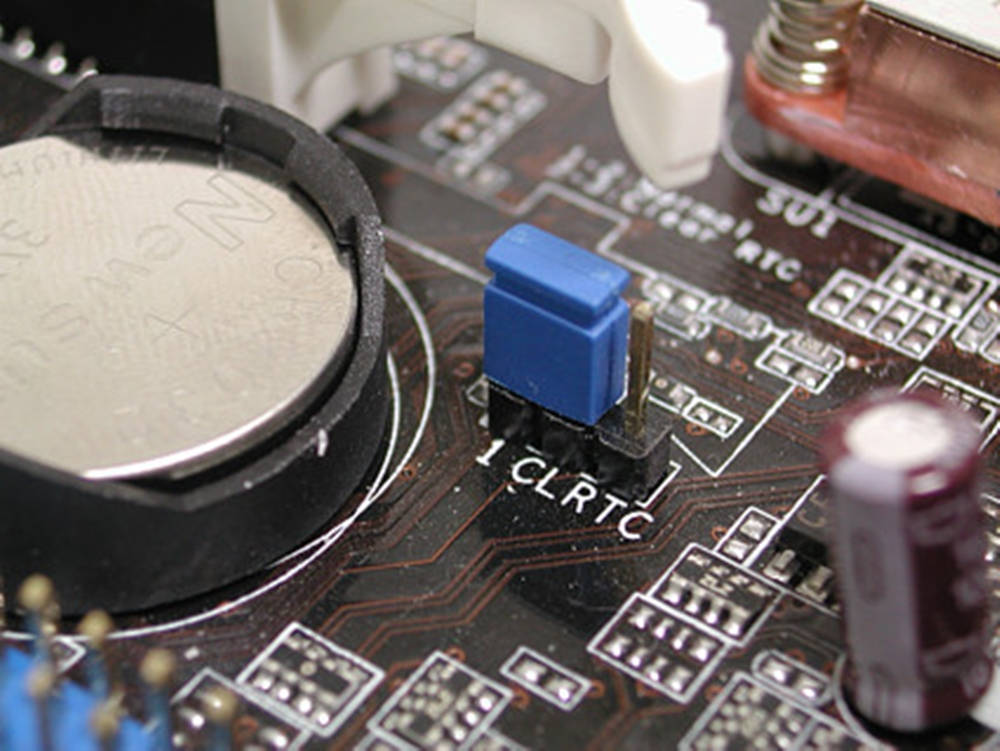
Otra técnica para borrar los datos CMOS es cortocircuitar los pines dedicados del RTC utilizando un puente o un objeto metálico conductor. Yo prefiero utilizar un destornillador de punta plana y recomiendo lo mismo.
Sin embargo, no es recomendable cortocircuitar los pines después de realizar una actualización del BIOS (asegúrese de iniciar el sistema antes de realizar esta operación). Además, asegúrese de que la PC esté apagada antes de continuar.
Antiguamente, la mayoría de las placas modernas de hoy en día vienen con 2 pines (VDD/VCC y VSS/GND).
[content-egg module=Amazon products=”es-B09HK7CG73″ template=list]
En la actualidad, se suelen incluir 3 pines y un jumper que une a dos de ambos.
Cambiar la posición del jumper circuitará y reseteará la motherboard. Restaurando los valores del BIOS.
Resetear BIOS alterando los Pines del Jumper que controla la BIOS
No te preocupes si esto te parece demasiado complejo. El proceso es relativamente sencillo y te explicaré los pasos generales tanto para 2 pines como para 3 pines:
- Como se mencionó anteriormente, asegúrese de que el sistema esté apagado y que el cable de alimentación también esté desconectado.
- Mantenga presionado el botón de encendido durante 10 a 15 segundos. Esto debería descargar los capacitores.
- Ahora, abre la carcasa de la PC y localiza el conector dedicado. Si te resulta difícil, consulta el manual del usuario. Busca etiquetas como CLR_CMOS, CLRTC, JBAT, CLEARCMOS o similares.
- Para los pines 2, será suficiente con tocar entre ambos pines usando un destornillador.
- En caso de que tenga un conector de 3 pines, debería venir con una tapa de puente. Cambie su posición de “predeterminada” a “borrar CMOS”. Espere un tiempo antes de revertir la configuración.
Luego inicie su PC, vaya al BIOS y cargue la configuración predeterminada, como se demostró anteriormente.
Conclusión sobre cómo resetear la BIOS de una placa base
Restablecer el BIOS o borrar el CMOS es el primer paso de solución de problemas que debe seguir cuando enfrenta cualquier tipo de inestabilidad del sistema.
Aunque el proceso parece bastante sencillo, varía ligeramente según el modelo y el fabricante. Teniendo esto en cuenta, nuestro equipo ha preparado guías individuales para las placas base más populares..
[content-egg module=Amazon template=list]
Descubre más desde CIBERED
Suscríbete y recibe las últimas entradas en tu correo electrónico.