Si su sistema no logra iniciar el sistema operativo o falla constantemente debido a configuraciones incorrectas del BIOS, restablecer el BIOS debería funcionar.
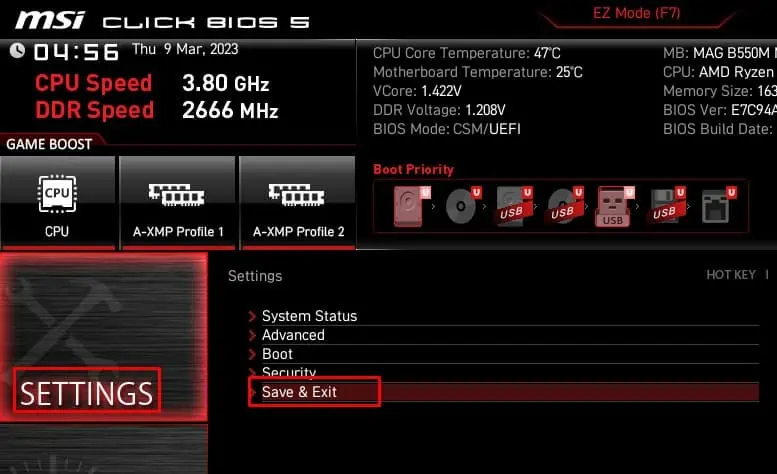
Cuando restablece el BIOS, todas las configuraciones del BIOS vuelven a su estado predeterminado, lo que significa que se revertirán todas las configuraciones overclockeadas y se restablecerá la contraseña del BIOS.
[content-egg module=Amazon products=”es-B0CJYBT79V” template=list]
Hay un par de formas de restablecer el BIOS en la placa base MSI. Pero, según tu situación, es posible que quieras seguir un método específico.
Uso de la configuración del BIOS
Comencemos con el método más fácil de todos, utilizando la configuración del BIOS. Puede restablecer todas las configuraciones del BIOS dentro del propio BIOS. Para ello, primero debe acceder al BIOS. Si no puede acceder al BIOS en absoluto, puede omitir este método y pasar al siguiente.
Nota: La tecla BIOS para las placas base y los portátiles MSI es la tecla Supr. Pero si la tecla Supr no funciona, la tecla BIOS puede ser cualquiera de las teclas de función. Consulta el manual del usuario del portátil para iniciar el BIOS.
- Ingrese al BIOS presionando repetidamente la tecla BIOS.
- Asegúrate de estar en el modo avanzado. Pulsa F7 para alternar entre los modos avanzado y fácil.
- Vaya a Configuración.
- Haga clic en Guardar y salir.
- Aquí, haga clic en Restaurar valores predeterminados.
- Seleccione Sí cuando le pida confirmación.
- Haga clic en Guardar cambios y reiniciar.
- El sistema ahora debería iniciarse con la configuración predeterminada del BIOS.
Algunas placas base MSI, especialmente las más nuevas, tienen un botón Clear CMOS en el panel de E/S de la placa base.
Apaga la PC y presiona el botón de reinicio de CMOS para revertir todas las configuraciones de la BIOS. Según la placa base, también puede tener un interruptor cerca del CMOS.
Puede consultar el manual de usuario de la placa base para verificar si tiene un interruptor de reinicio CMOS
Borrar CMOS usando un puente
La batería CMOS suministra energía al chip CMOS (semiconductor complementario de óxido metálico).
[content-egg module=Amazon products=”es-B0CFY6HW85″ template=list]
El chip CMOS contiene todas las configuraciones de la BIOS siempre que se le suministre energía. La placa base también tendrá pines de puente que le permiten restablecer los datos en el chip CMOS.
Simplemente cortocircuitando estos pines se restablecerá la BIOS.
Nota: Cuando hagas un cortocircuito, debes seleccionar los pines correctos. Si haces un cortocircuito en los pines incorrectos, es posible que incluso se estropee la placa base. Por lo tanto, asegúrate de consultar el manual del usuario de la placa base para averiguar cuáles son los pines correctos.
- Apague la PC.
- Busque en su placa base pines con escrituras como CLR, CLEAR, CLEAR CMOS, CLEARCMOS1, JBAT1, BIOS CONFIG, etc. Nota: puedes consultar el manual del usuario de la placa base si no encuentras los pines de conexión. Si no estás seguro de cuál es el pin, déjalo aquí y pasa al siguiente método.
- Dependiendo de la placa base, puede tener dos o tres pines de puente. Si su placa base tiene dos pines de puente, conecte los dos pines con un destornillador plano durante cinco a diez segundos.
- Quita el destornillador. Se restablecerán todas las configuraciones del BIOS.
- Si su placa base tiene tres pines, digamos los pines 1, 2 y 3, tendrá un material plástico que conecta dos pines, 2 y 3. Quítelo e insértelo en los otros dos pines, 1 y 2.
- Espere de cinco a diez segundos y revierta el puente a su estado anterior, es decir, pines 2 y 3.
- Encienda la PC y verifique si la configuración del BIOS está en su estado predeterminado.
Vuelva a colocar la batería CMOS
También puedes volver a colocar la batería CMOS para restablecer el BIOS.
[content-egg module=Amazon products=”es-B07V9L4RT6″ template=list]
Restablecer el BIOS restableciendo el CMOS es especialmente útil si ni siquiera puedes iniciar el BIOS de la placa base y tienes dificultades para identificar los pines correctos para realizar un cortocircuito.
Nota: Asegúrese de conectarse a tierra antes de manipular componentes internos de la PC.
- Apague la PC y desconéctela del tomacorriente de pared.
- Presione el botón de encendido durante 30 segundos a un minuto para descargar los capacitores de la placa base.
- Retire los tornillos que fijan el panel lateral a la carcasa de la PC.
- Gire ligeramente la herramienta de palanca en un ángulo. Debería oír un clic.
- Repita este proceso alrededor de toda la computadora portátil para soltar toda la placa posterior
- Si ves la batería dentro de la computadora portátil, quita el cable de la batería que se conecta a la placa base. Puedes omitir este paso si tienes una batería extraíble.
- Ahora, busque la batería CMOS.
- Dependiendo del modelo de computadora portátil MSI, la batería CMOS podría tener una ranura dedicada o un cable que conecta la batería a la placa base.
- Retire la batería CMOS de la placa base.
- Espere unos minutos y vuelva a insertar la batería CMOS en la placa base.
- Vuelva a conectar el cable de la batería a la placa base. Nota: Si no puede encontrar la batería CMOS, es posible que esté ubicada debajo de la placa base. Debe quitarla para acceder a la batería CMOS.
- Coloque nuevamente el panel posterior en la computadora portátil, encaje todos los lados y asegúrelos usando los tornillos que quitó anteriormente.
- Vuelva a conectar la batería de la computadora portátil si tiene una extraíble.
[content-egg module=Amazon template=list]
Descubre más desde CIBERED
Suscríbete y recibe las últimas entradas en tu correo electrónico.